Руководство администратора
Программный комплекс «RAGu MAX» — корпоративная платформа оркестрации ИИ-агентов
Правообладатель: ООО «Ресетлаб» Версия ПО: 1.0.0
Настоящее руководство описывает функции роли администратор: управление пользователями и ролями, настройка языковых моделей, реестр инструментов и навыки платформы. Установка и первичная настройка описаны в «Инструкции по установке», базовые функции портала — в «Руководстве пользователя», работа с приложениями внешней платформы — в «Руководстве контрибьютора».
1. Роль и область доступа
Роль admin назначается учётной записи в сервере ключей (Keycloak), realm ragu. Роль включает все возможности contributor — вкладка «Ассистенты» доступна администратору без дополнительных назначений (см. «Руководство контрибьютора»).
| Роль | Назначение | Вкладки в «Настройках» |
|---|---|---|
user |
Обычный пользователь портала | «Профиль», «Пароли» |
contributor |
Публикация приложений, подключения к внешней платформе | + «Ассистенты» |
admin |
Полный доступ: конфигурация LLM, инструменты и навыки платформы | + «Ассистенты», «LLM платформы», «Инструменты» |
Особенности:
- роли проверяются и на стороне интерфейса (видимость вкладок), и на стороне API (запросы без роли отклоняются с кодом 403);
- группы Keycloak (
finance,engineering, …) используются для разграничения доступа к приложениям с ограниченной видимостью и к LLM-эндпоинтам (п. 3.2).
2. Управление пользователями и ролями
Учётные записи, роли и группы ведутся в административной консоли Keycloak (http://<RAGU_HOST>/admin, учётные данные — KEYCLOAK_ADMIN / KEYCLOAK_ADMIN_PASSWORD из .env).
Назначение роли:
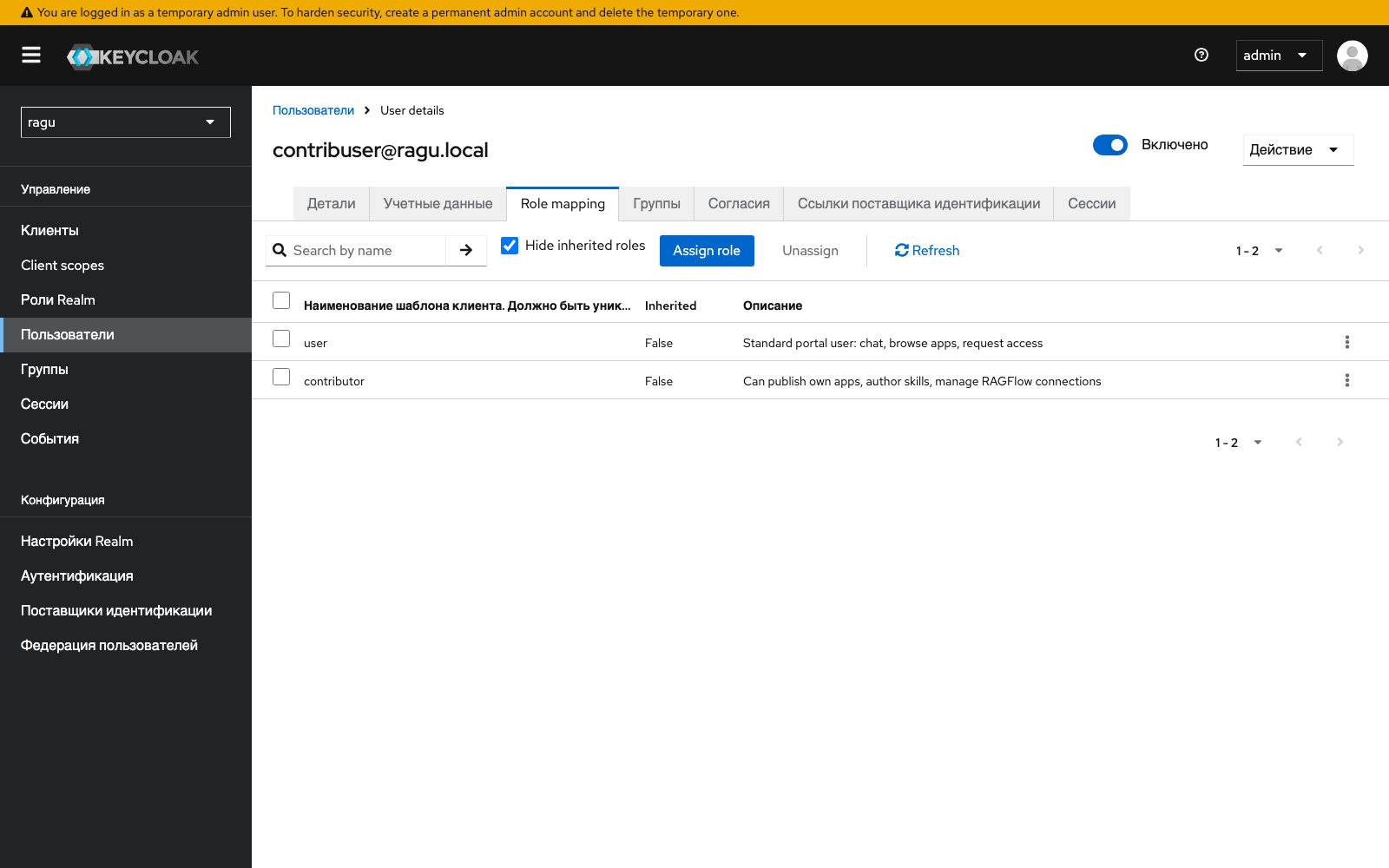
Консоль Keycloak -> realm ragu -> Пользователи -> пользователь -> Role mapping -> Assign role
- Консоль → realm
ragu→ Users → выберите пользователя. - Вкладка Role mapping → Assign role.
- Выберите
contributorи/илиadmin→ Assign.
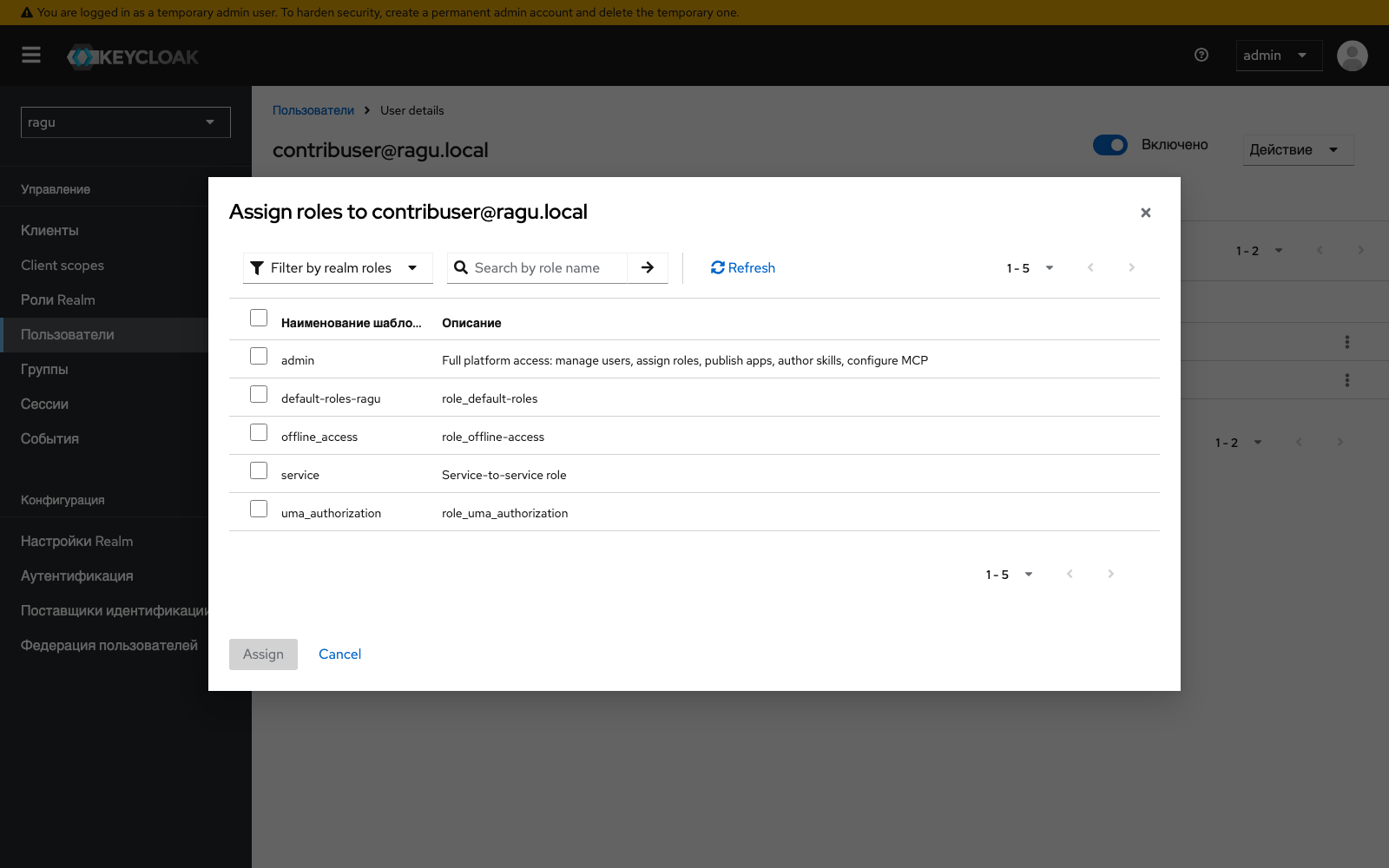
Пользователю достаточно перезайти на портал (или дождаться обновления сессии), чтобы новые вкладки появились в «Настройках».
Создание пользователей, групп и назначение членства описаны в «Инструкции по установке» (п. 5.4).
Демонстрационные учётные записи (contribuser — роль contributor, adminuser — роли admin, contributor) перед вводом в эксплуатацию удалите или смените им пароли.
3. Вкладка «LLM платформы»
Вкладка управляет конфигурациями языковых моделей портала и содержит подвкладки «Конфигурации LLM» и «Настройки LLM по умолчанию». Стартовая конфигурация задаётся переменной окружения RAGU_DEFAULT_LLM_CONFIGS при установке; далее модели управляются из интерфейса и хранятся в базе данных.
3.1. Конфигурации LLM
Аватар пользователя -> Настройки -> LLM платформы -> Конфигурации LLM -> Добавить конфигурацию
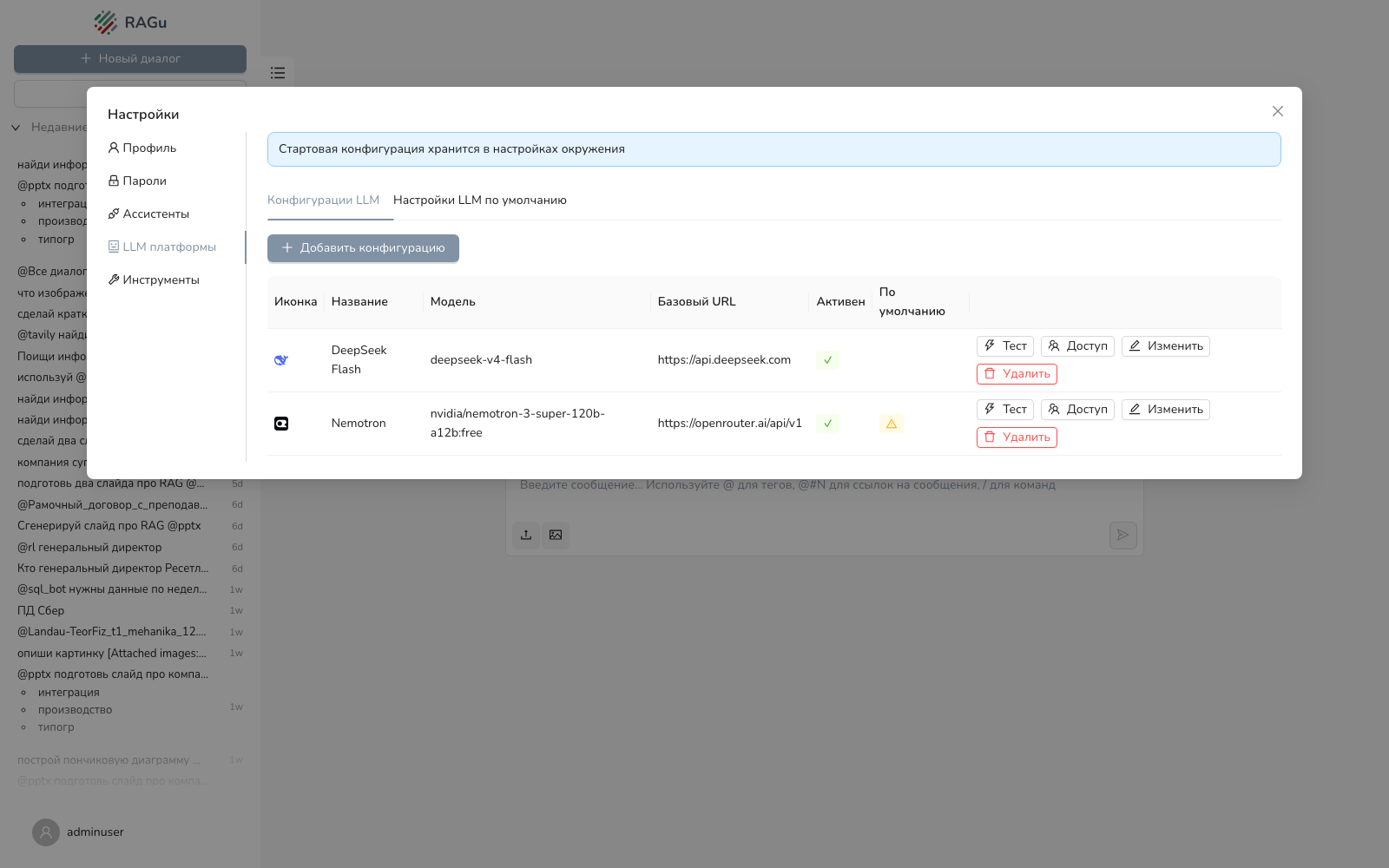
Таблица подключений к OpenAI-совместимым эндпоинтам. Колонки: Иконка (favicon, подхватывается при проверке), Название, Модель, Базовый URL, Активен, По умолчанию (маркер ⚠ — конфигурация входит в платформенные настройки по умолчанию и уже доступна всем пользователям).
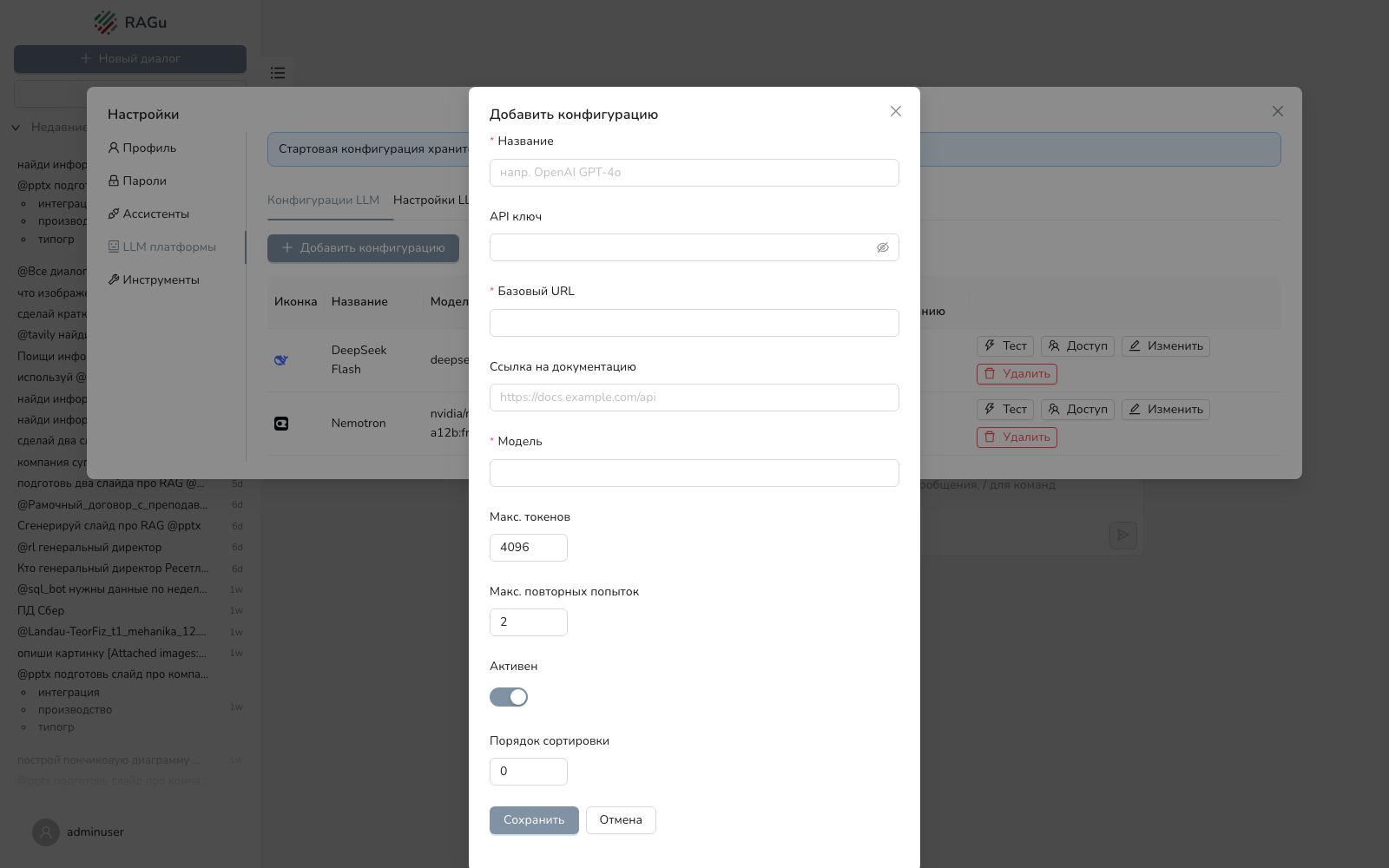
Добавление конфигурации:
Нажмите «Добавить конфигурацию».
Заполните поля:
Поле Описание Название Отображаемое имя (например, OpenAI GPT-4o) — показывается в списке выбора моделиAPI ключ Ключ доступа к эндпоинту; при редактировании оставьте пустым, чтобы сохранить текущий Базовый URL Адрес OpenAI-совместимого API Ссылка на документацию Опционально — документация провайдера Модель Идентификатор модели Макс. токенов Лимит токенов ответа Макс. повторных попыток Число повторов при сбое вызова Активен Конфигурация доступна для выбора и маршрутизации Порядок сортировки Позиция в списке выбора модели «Сохранить».
Действия со строкой конфигурации:
| Действие | Результат |
|---|---|
| Тест | Проверка соединения — показывает задержку и подхватывает favicon эндпоинта |
| Доступ | Групповой доступ к LLM (гранты группам Keycloak; для конфигурации «по умолчанию» влияет только на приоритет отказоустойчивости, т.к. она уже доступна всем) |
| Изменить | Правка параметров |
| Удалить | Удаление конфигурации |
Доступные пользователю модели складываются из платформенных конфигураций по умолчанию и грантов для его групп Keycloak.
3.2. Настройки LLM по умолчанию
Аватар пользователя -> Настройки -> LLM платформы -> Настройки LLM по умолчанию
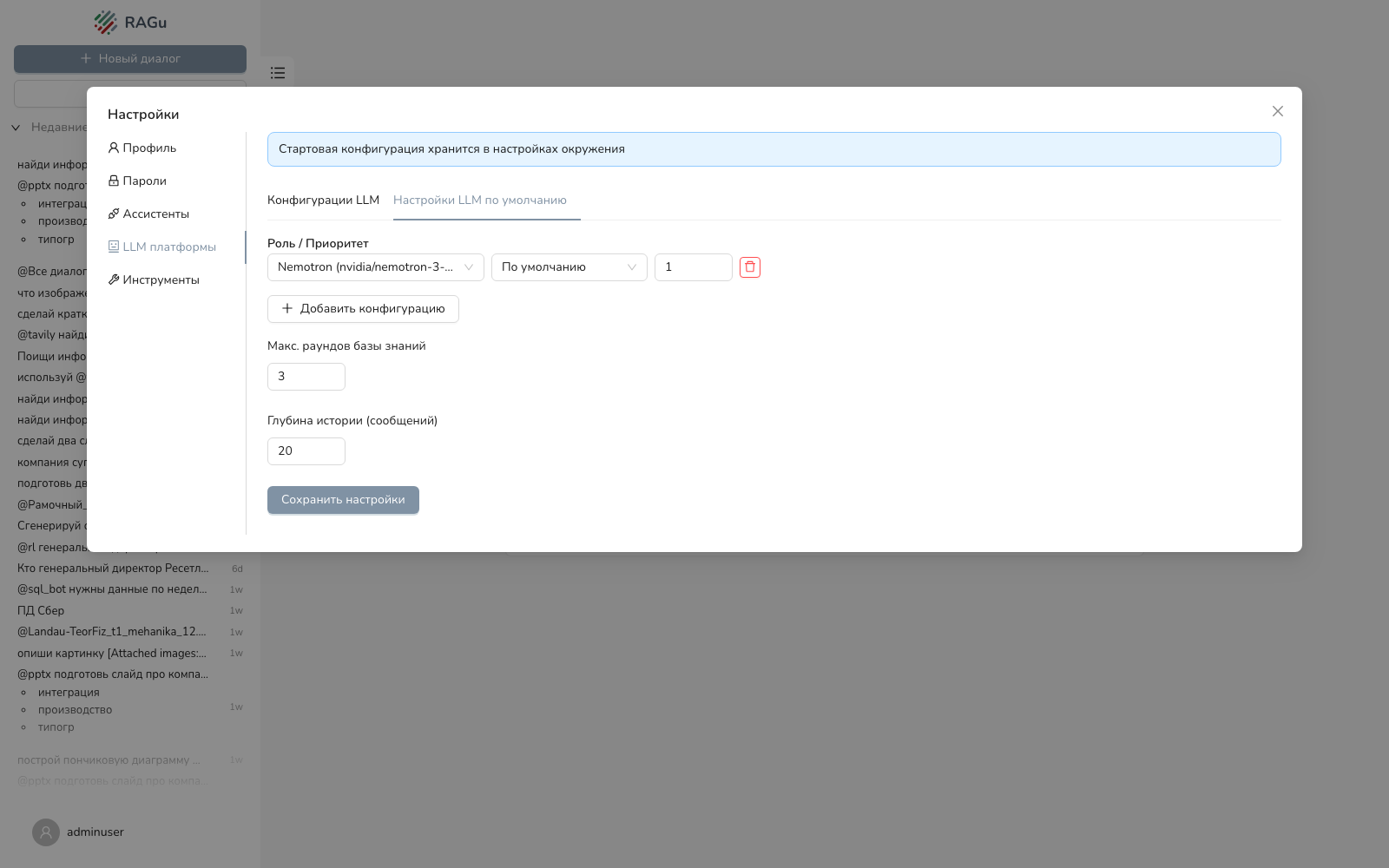
Задаёт цепочку моделей платформы и системные лимиты:
Список конфигураций — каждая строка связывает конфигурацию LLM с ролью и приоритетом:
Роль Назначение Супервизор Модель планирования и оркестрации шагов Извлечение контекста Модель извлечения контекста/памяти По умолчанию Модель диалогов Приоритет определяет порядок отказоустойчивости: при недоступности модели с меньшим приоритетом вызов переходит к следующей в списке. Строки добавляются кнопкой «Добавить конфигурацию» и удаляются кнопкой корзины.
Макс. раундов базы знаний — ограничение итераций поиска по базам знаний за один запрос;
Глубина истории (сообщений) — число последних сообщений диалога, передаваемых модели в контексте.
Применение — кнопка «Сохранить настройки».
4. Вкладка «Инструменты»
Вкладка управляет инструментами платформы и навыками. Содержит подвкладки «Инструменты» (реестр MCP-инструментов) и «Навыки» (WASM/microVM-навыки).
4.1. Реестр инструментов
Аватар пользователя -> Настройки -> Инструменты -> Инструменты -> Добавить инструмент
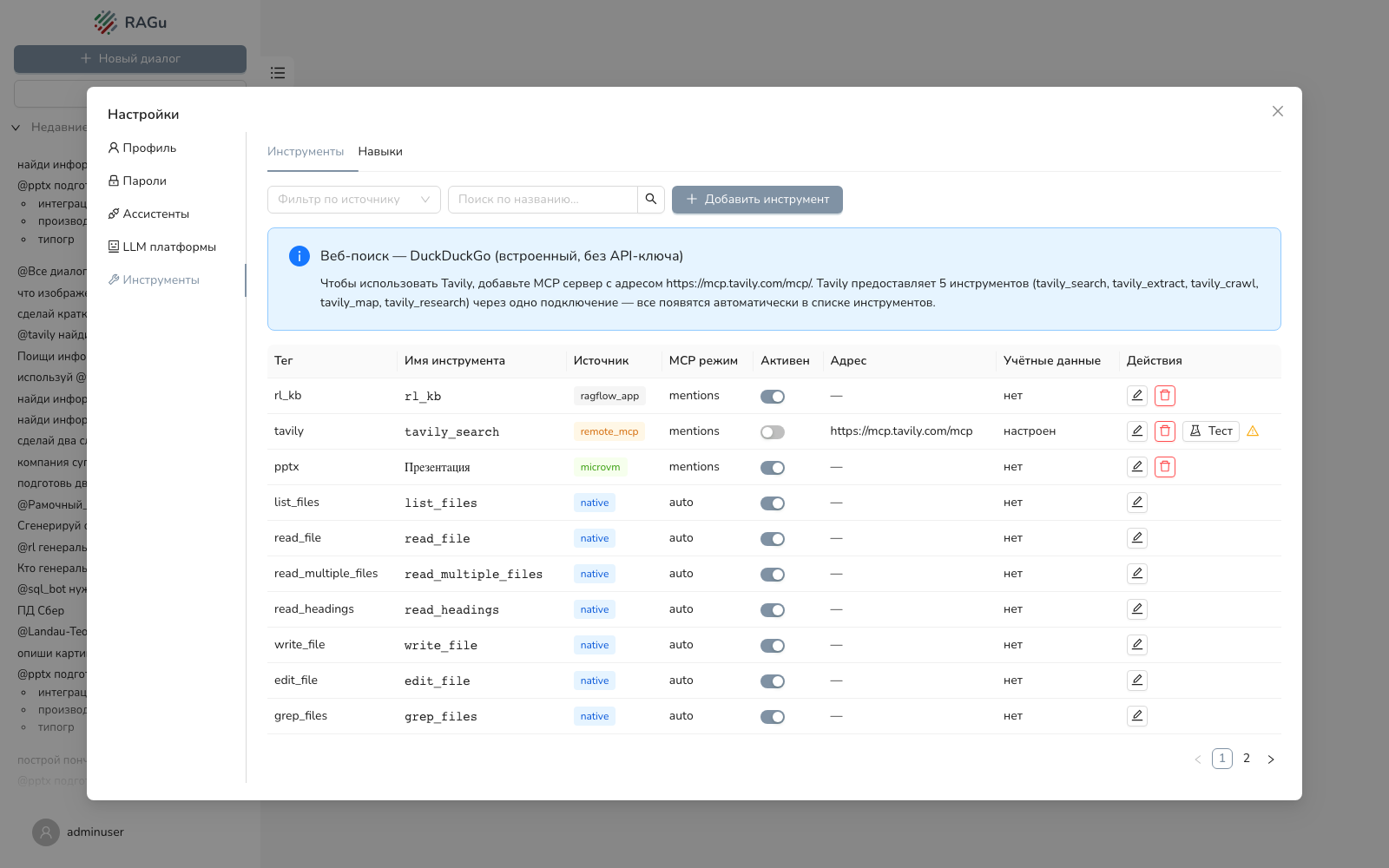
Таблица инструментов с фильтром по источнику и поиском по названию. Источники:
| Источник | Значение |
|---|---|
native |
Встроенные инструменты платформы (например, web_search — DuckDuckGo) |
wasm |
WASM-навык (привязан к записи на подвкладке «Навыки») |
microvm |
Навык в микроконтейнере (OCI-образ) |
remote_mcp |
Удалённый MCP-сервер |
ragflow_app |
Приложение внешней платформы, опубликованное как инструмент (тумблер MCP у контрибьютора) |
Колонки: Тег, Имя инструмента (invoke_name), Источник, MCP режим, Активен (тумблер включения без открытия формы), Адрес, Учётные данные, Действия.
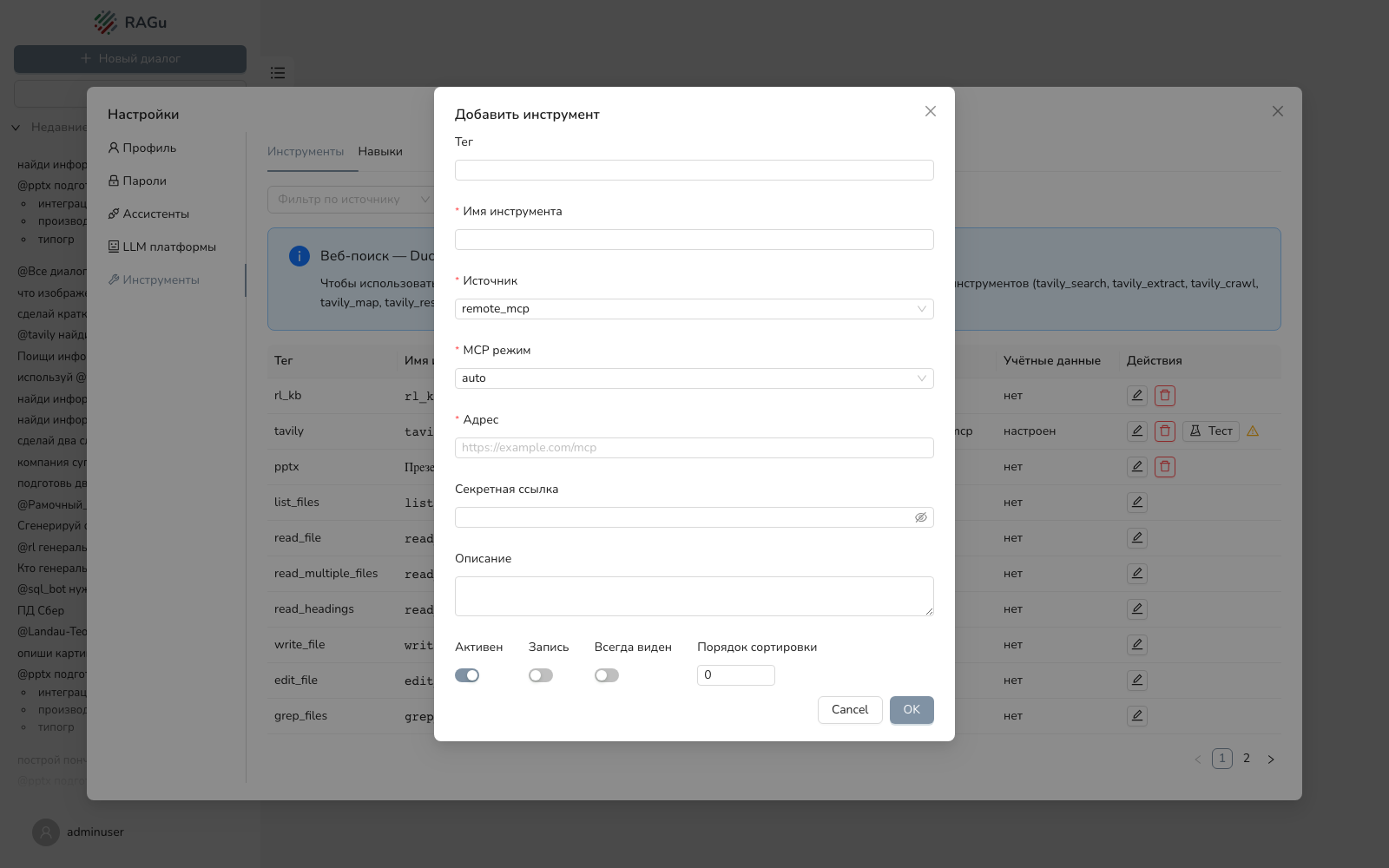
Добавление инструмента — кнопка «Добавить инструмент»:
| Поле | Описание |
|---|---|
| Тег | Отображаемое имя (@тег для упоминания) |
| Имя инструмента | Уникальное invoke-имя; при редактировании не изменяется |
| Источник | native / wasm / microvm / remote_mcp; для native заблокирован — определяется реализацией |
| MCP режим | auto — инструмент доступен модели автоматически; mentions — только по явному упоминанию |
| Persistence упоминаний | Только для режима mentions: single_turn — действует на один запрос; conversation — на весь диалог |
| Навык | Для wasm/microvm — привязка к навыку из подвкладки «Навыки» |
| Адрес | Для remote_mcp — URL MCP-сервера |
| Секретная ссылка | Для remote_mcp — токен доступа; при редактировании оставьте пустым, чтобы сохранить |
| Запись | Инструмент может изменять данные (write-capable) |
| Всегда виден | Инструмент всегда включён в контекст модели, альтернативно - выключен из контекста при отсутствии файлов |
| Порядок сортировки | Позиция в списке |
Для remote_mcp доступна кнопка «Тест» — проверка соединения возвращает число обнаруженных на сервере инструментов.
У remote_mcp-инструментов отображается значок ⚠: удалённый сервер получает аргументы запроса пользователя в исходном виде — подключайте только доверенные серверы.
Встроенный web_search работает через DuckDuckGo без API-ключа. Для Tavily добавьте remote_mcp-инструмент с адресом https://mcp.tavily.com/mcp/ — все его инструменты появятся автоматически.
4.2. Навыки
Аватар пользователя -> Настройки -> Инструменты -> Навыки -> Добавить навык
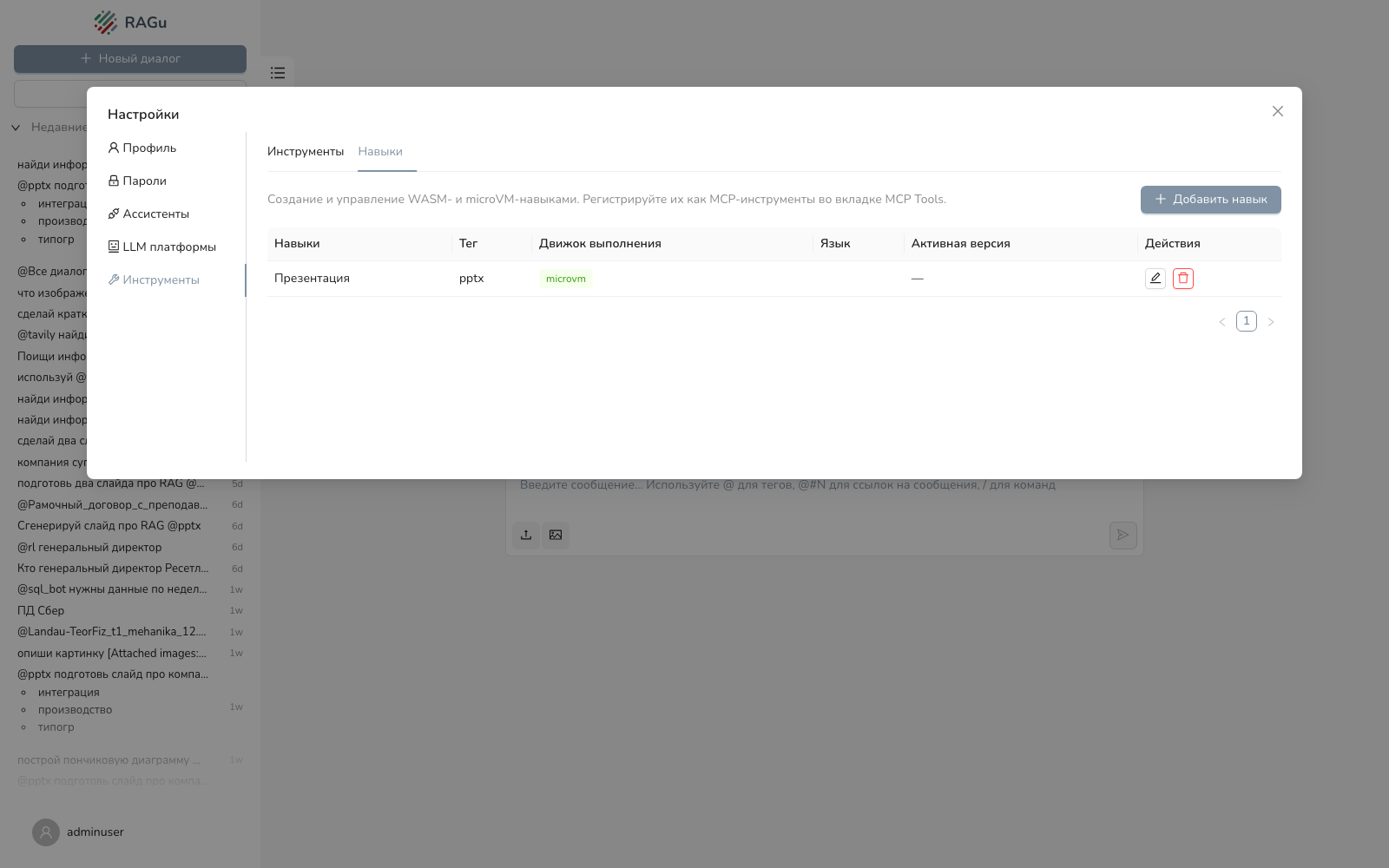
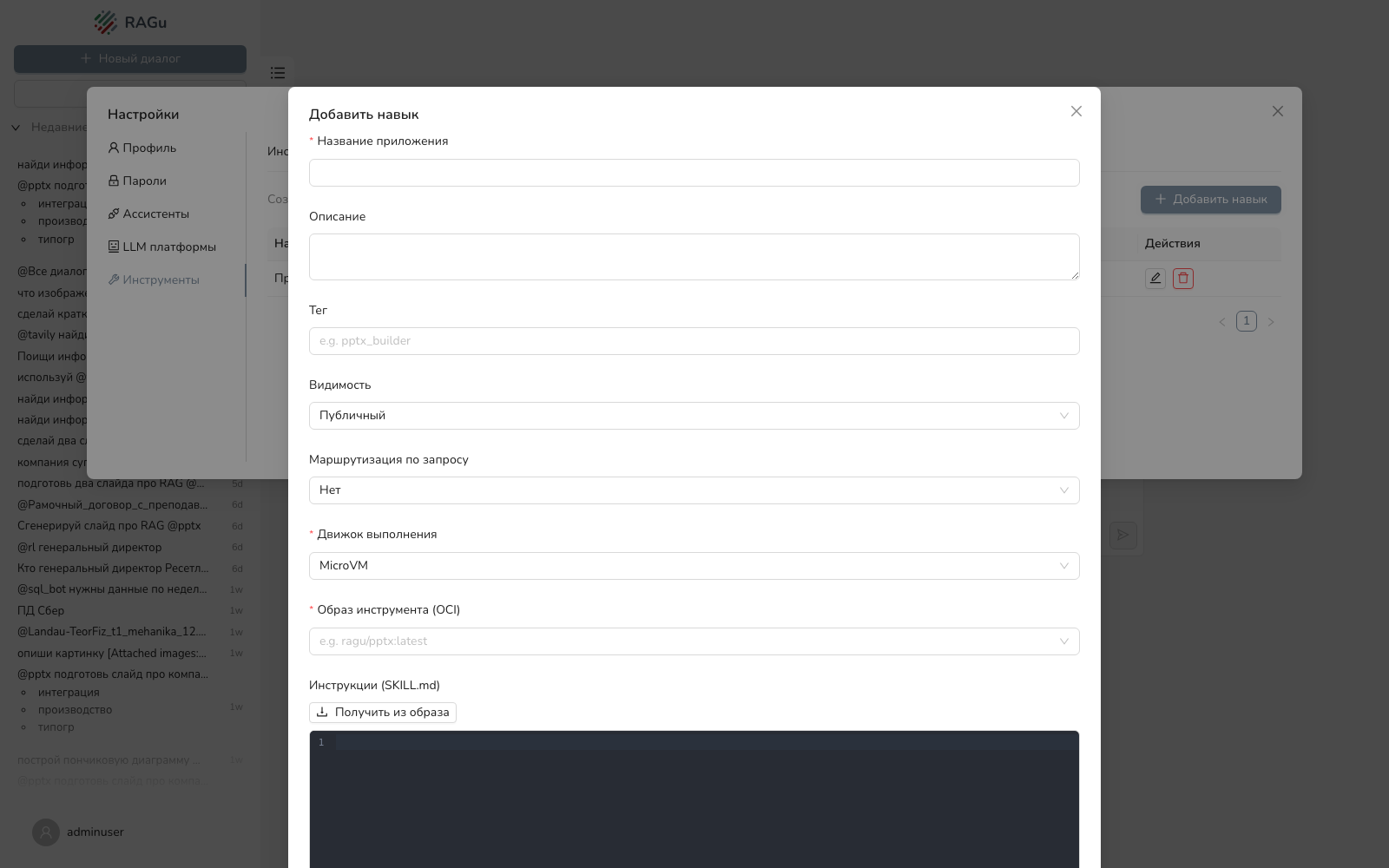
Подвкладка «Навыки» — создание и управление WASM- и microVM-навыками. После создания навык регистрируется как инструмент на подвкладке «Инструменты» (источник wasm/microvm → поле «Навык»).
Создание навыка — кнопка «Добавить навык»:
| Поле | Описание |
|---|---|
| Название, Описание, Тег | Имя навыка, краткое назначение, @тег для упоминания |
| Видимость, Маршрутизация по запросу | Область видимости (Публичный/Ограниченный) и участие в автоматическом выборе по смыслу запроса |
| Движок выполнения | MicroVM — исполнение в микроконтейнере; WASM — исполнение скомпилированного кода |
| Язык | Только WASM: Python или JavaScript |
| Исходный код | Только WASM: код навыка в редакторе с подсветкой |
| Образ инструмента (OCI) | Только MicroVM: ссылка на OCI-образ; список доступных образов подгружается автоматически |
| Инструкции (SKILL.md) | Инструкции навыка для модели. Кнопка «Получить из образа» (MicroVM) запускает временную песочницу и извлекает SKILL.md и схемы из образа |
| Входная / Выходная схема (JSON) | JSON Schema аргументов и результата навыка |
| Таймаут (мс) | Лимит времени исполнения |
| Сеть разрешена | Доступ навыка к сети во время исполнения |
Действия со строкой навыка:
| Действие | Результат |
|---|---|
| Изменить | Правка полей навыка |
| Перекомпилировать | Только WASM: загрузка нового исходного кода; предыдущая версия сохраняется, журнал компиляции доступен для просмотра |
| Версии | Только WASM: список скомпилированных версий (номер, дата, хэш исходника); кнопка «Сделать активной» переключает активную версию; строка разворачивается в журнал компиляции |
| Удалить | Удаление навыка |
Навыки отображаются в каталоге «Приложения» (тип «Скилл»), вызываются через @-упоминание и доступны модели как инструменты — см. «Руководство пользователя», п. 4.4.
Приложение А. Матрица доступа
| Функция | user | contributor | admin |
|---|---|---|---|
| Диалоги, файлы, каталог, профиль | ✓ | ✓ | ✓ |
| Подключения к внешней платформе | — | ✓ | ✓ |
| Регистрация и публикация приложений | — | ✓ | ✓ |
| Групповой доступ к приложениям | — | ✓ | ✓ |
| Назначение ролей (Keycloak) | — | — | ✓ |
| Конфигурации LLM и настройки по умолчанию | — | — | ✓ |
| Групповой доступ к LLM | — | — | ✓ |
| Реестр инструментов (MCP) | — | — | ✓ |
| Навыки WASM / microVM | — | — | ✓ |