Руководство контрибьютора
Программный комплекс «RAGu MAX» — корпоративная платформа оркестрации ИИ-агентов
Правообладатель: ООО «Ресетлаб» Версия ПО: 1.0.0
Настоящее руководство описывает функции роли контрибьютор: подключение внешней платформы (RAGFlow / RAGu BASE), регистрация и публикация приложений — чат-ассистентов, баз знаний и агентов, управление доступом к ним. Базовые функции портала (диалоги, файлы, профиль) описаны в «Руководстве пользователя», установка и первичная настройка — в «Инструкции по установке», функции администратора — в «Руководстве администратора».
1. Роль и область доступа
Роль contributor назначается учётной записи администратором в сервере ключей (Keycloak), realm ragu. После назначения достаточно перезайти на портал (или дождаться обновления сессии).
Роль открывает дополнительную вкладку «Ассистенты» в окне «Настройки» (меню пользователя → «Настройки»):
| Роль | Назначение | Вкладки в «Настройках» |
|---|---|---|
user |
Обычный пользователь портала | «Профиль», «Пароли» |
contributor |
Публикация собственных приложений, управление подключениями к внешней платформе | + «Ассистенты» |
Роль проверяется и на стороне интерфейса (видимость вкладки), и на стороне API (запросы без роли отклоняются с кодом 403).
2. Вкладка «Ассистенты»
Вкладка предназначена для подключения внешней платформы (RAGFlow / RAGu BASE) и регистрации её объектов — чат-ассистентов, баз знаний и агентов — в качестве приложений портала. Содержит две подвкладки: «Подключения» и «Доступ».
Предварительное условие: API-ключ внешней платформы
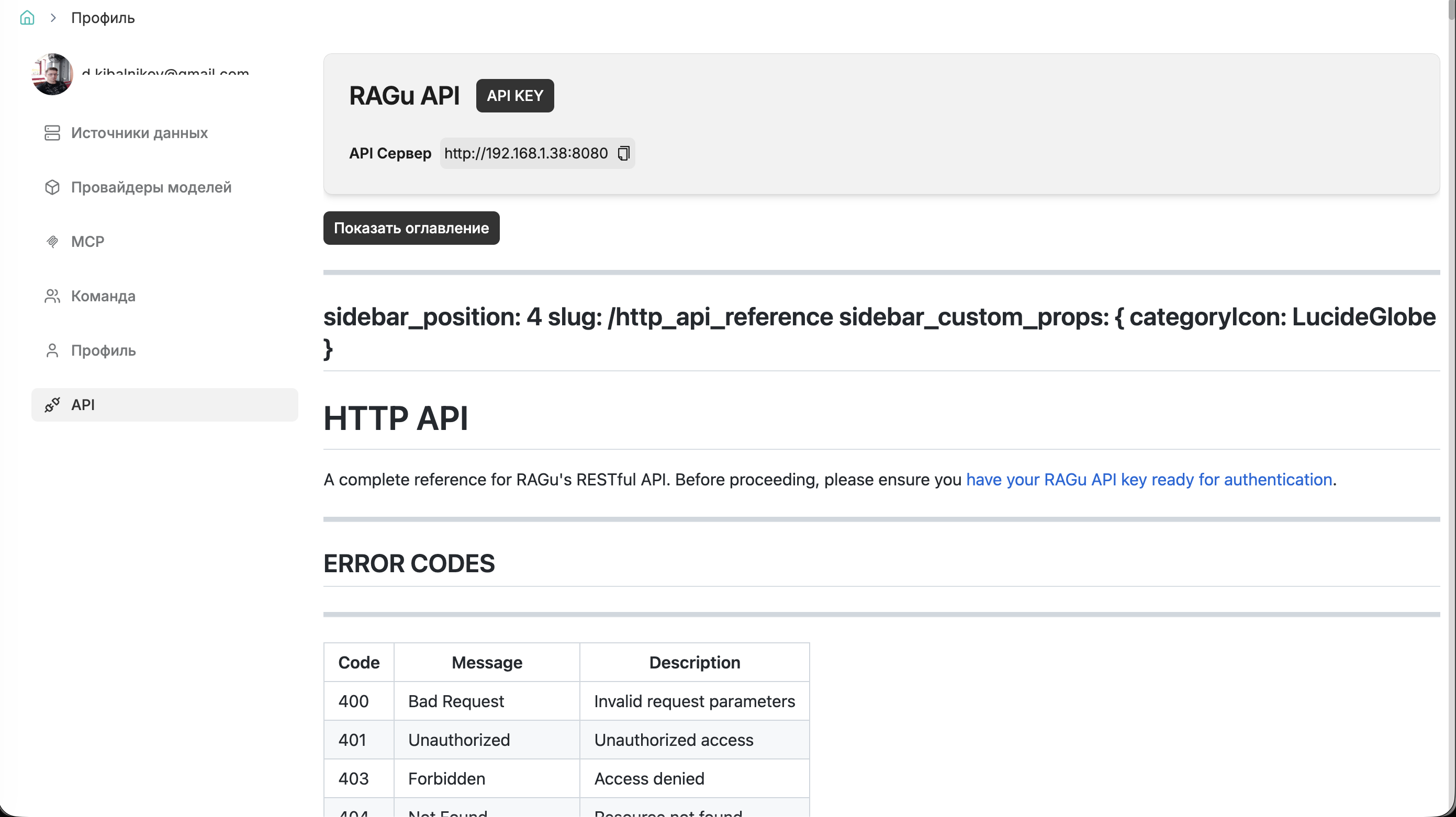
Для подключения сервера потребуется API-ключ учётной записи во внешней платформе. Получение ключа выполняется до начала настройки в RAGu MAX:
- Войдите в веб-интерфейс внешней платформы (RAGFlow / RAGu BASE).
- Откройте Профиль → пункт меню «API».
- В карточке «RAGu API» (на примере RAGu BASE) скопируйте адрес API Server — это значение поля «URL» подключения (п. 2.1) — и получите/скопируйте API KEY — это значение поля «Токен пользователя».
2.1. Подключения к серверу
Аватар пользователя -> Настройки -> Ассистенты -> Подключения -> Добавить подключение

Раздел «Подключения» хранит учётные привязки (credential bindings) к серверам внешней платформы. API-токен сохраняется через Credential Broker и не отображается после сохранения.
Добавление подключения:
Нажмите «Добавить подключение».
Заполните поля:
Поле Описание URL Адрес сервера внешней платформы (например, https://ragflow.example.com)ID экземпляра Логическое имя сервера — на него ссылаются приложения (например, rf_default)Токен пользователя API-ключ учётной записи во внешней платформе Подтвердите — подключение появится в таблице.
В таблице подключений отображаются URL, Имя сервера и Статус:
| Статус | Значение |
|---|---|
| Активен | Подключение проверено и работает |
| Недействителен | Токен отклонён сервером — обновите API-ключ |
| Отозван | Токен отозван во внешней платформе |
| Ожидает обновления | Требуется повторная проверка |
Действия со строкой подключения: «Проверить» (валидация токена запросом к серверу), «Изменить» (URL, имя сервера, новый API-ключ — поле ключа оставьте пустым, чтобы сохранить текущий), «Удалить».
2.2. Регистрация приложений
Аватар пользователя -> Настройки -> Ассистенты -> Подключения -> Добавить приложение
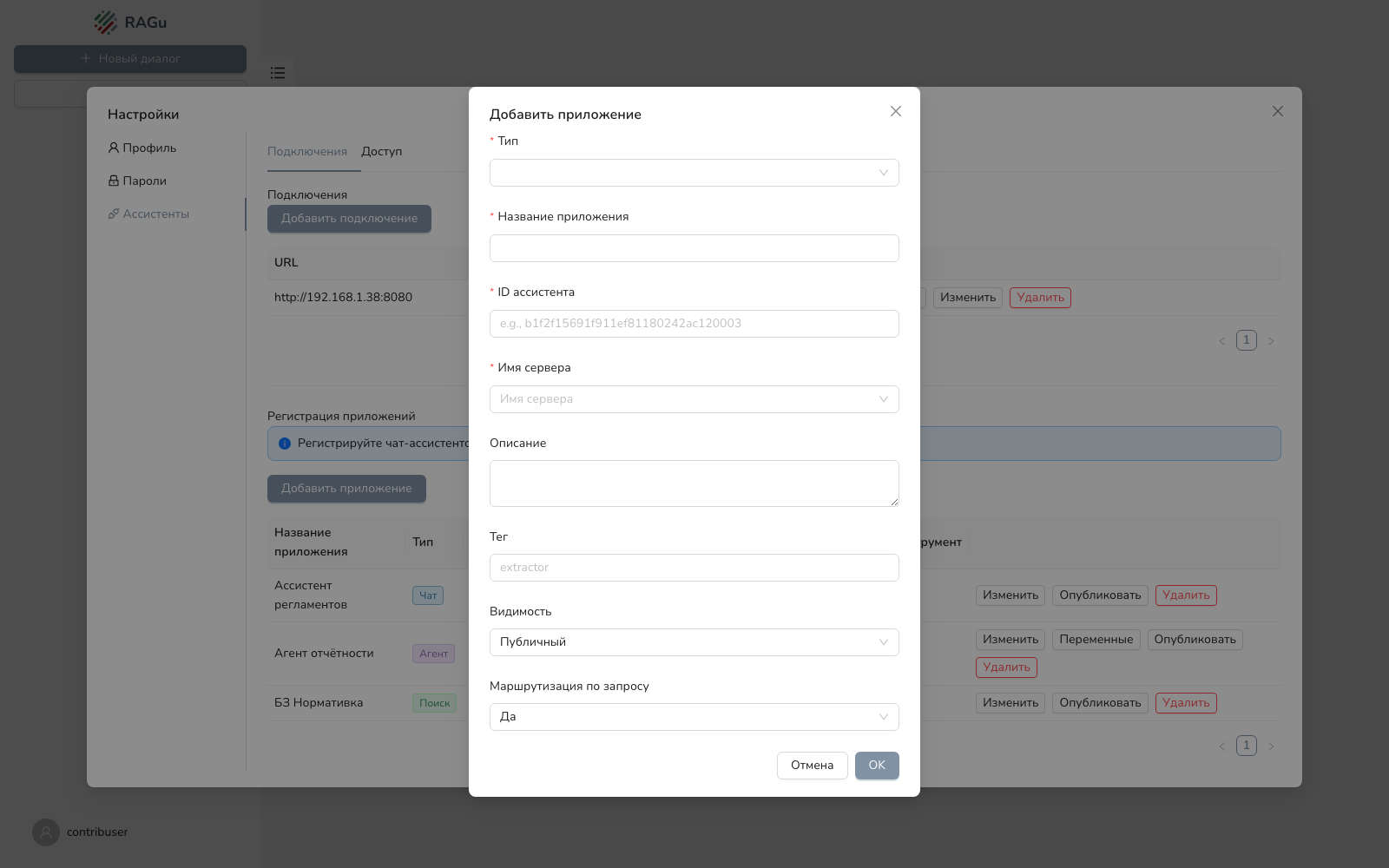
Раздел «Регистрация приложений» связывает объект внешней платформы с приложением портала. Зарегистрированные приложения появляются в каталоге «Приложения» и становятся доступны для @-упоминаний и маршрутизации.
Добавление приложения:
Нажмите «Добавить приложение».
Заполните поля:
Поле Описание Тип Чат— диалоговый ассистент;Поиск— база знаний;Агент— исполняющий агент. ТипСкиллзарезервирован для навыков платформы — они создаются администратором во вкладке «Инструменты → Навыки»Название приложения Отображаемое имя в каталоге ID ассистента Идентификатор объекта во внешней платформе ( chat_id/dataset_id/agent_id)Имя сервера Подключение из п. 2.1, через которое выполняются вызовы Описание Краткое назначение — показывается в каталоге и учитывается при маршрутизации Тег Короткий тег для упоминания ( @тег); приводится к допустимому виду автоматическиВидимость Публичный— доступен всем пользователям;Ограниченный— только группам с доступом (п. 2.5)Маршрутизация по запросу Участвует ли приложение в автоматическом выборе ассистента по смыслу запроса Подтвердите — приложение появится в таблице с владельцем «вы».
Действия со строкой приложения:
| Действие | Результат |
|---|---|
| Изменить | Правка типа, названия, описания, тега, видимости и маршрутизации |
| Переменные | Только для типа Агент — настройка входных переменных (п. 2.3) |
| Опубликовать / Снять | Публикация версии приложения (п. 2.4) |
| Удалить | Снятие регистрации приложения с портала |
| Тумблер MCP | Публикация приложения как MCP-инструмента (п. 2.4) |
2.3. Переменные агента
Аватар пользователя -> Настройки -> Ассистенты -> Подключения -> Переменные (в строке приложения типа Агент)
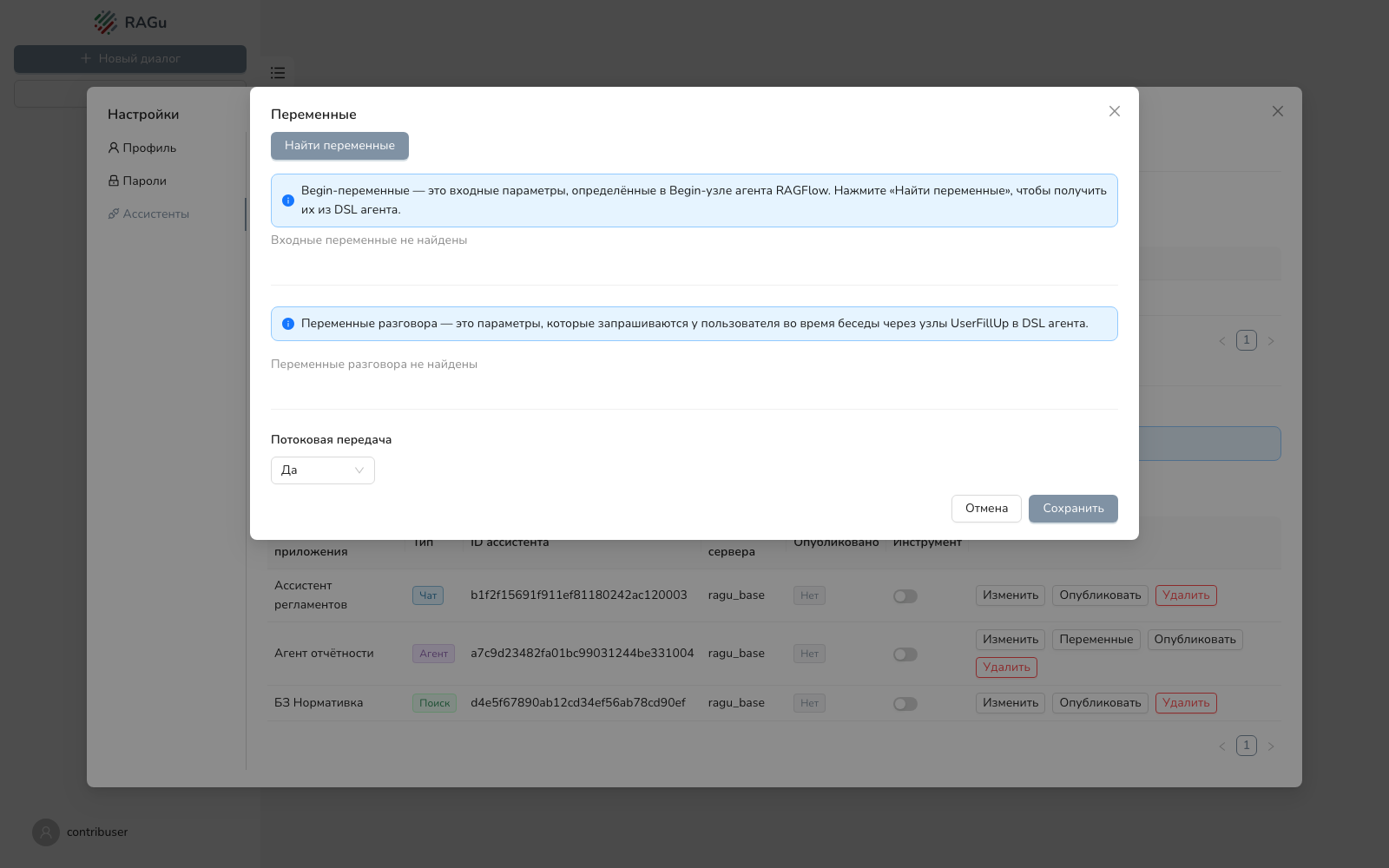
Для приложений типа Агент кнопка «Переменные» открывает настройку входных параметров:
- Нажмите «Найти переменные» — система запросит DSL агента во внешней платформе и заполнит списки:
- Begin-переменные — входные параметры Begin-узла агента, заполняются при запуске;
- Переменные разговора — параметры узлов UserFillUp, запрашиваемые у пользователя в ходе диалога.
- Проверьте переключатель «Потоковая передача». Если у агента есть переменные разговора, рекомендуется отключить потоковую передачу для корректной обработки mid-conversation запросов (об этом выводится предупреждение).
- Нажмите «Сохранить».
2.4. Публикация и MCP
Аватар пользователя -> Настройки -> Ассистенты -> Подключения -> Опубликовать / тумблер MCP (в строке приложения)
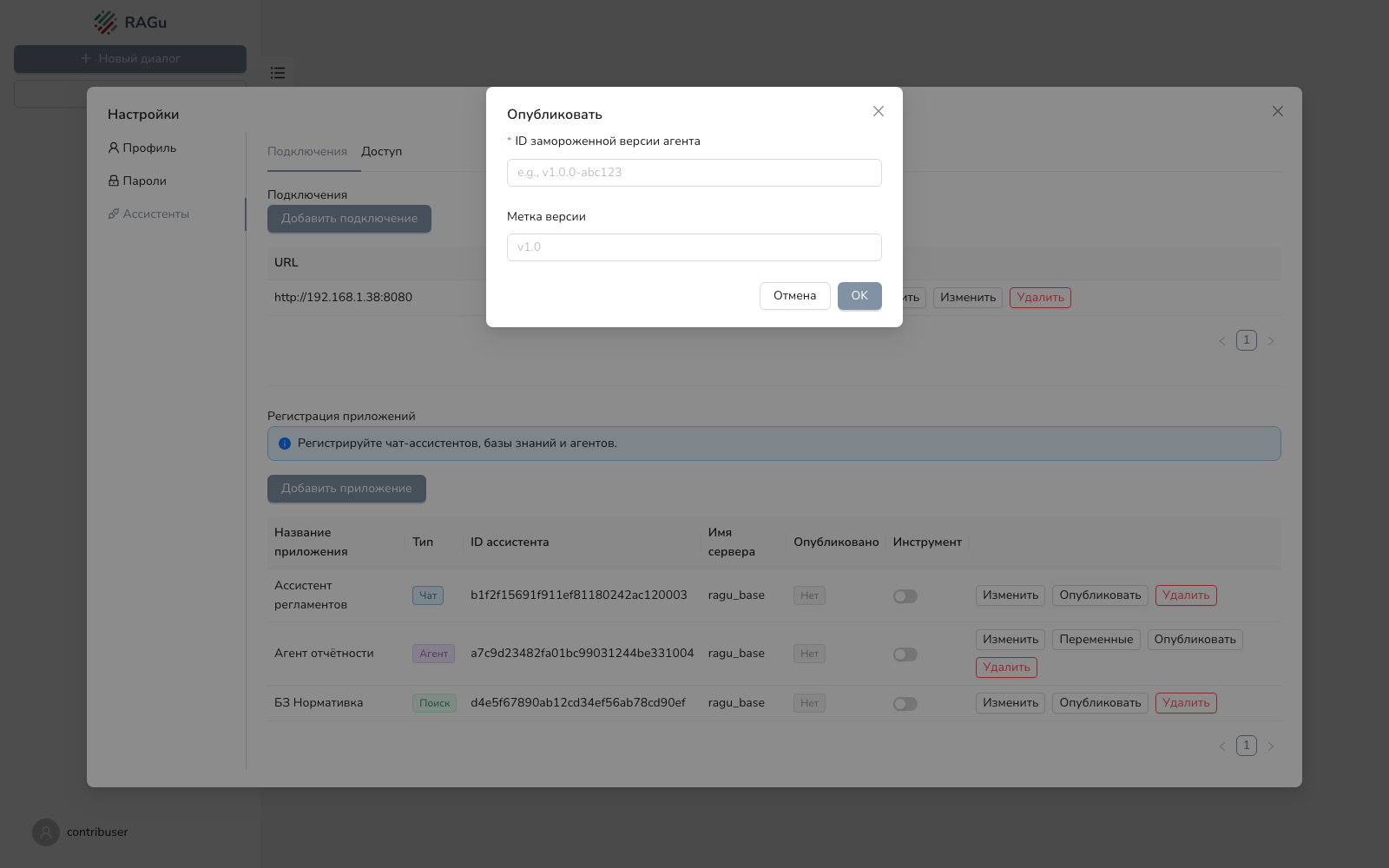
Публикация фиксирует версию приложения: в диалоге «Опубликовать» укажите «ID замороженной версии агента» (frozen version id из внешней платформы) и при необходимости «Метку версии». Опубликованное приложение помечается в колонке «Опубликовано» и доступно пользователям в соответствии с видимостью. Кнопка «Снять» отзывает публикацию.
Тумблер MCP (доступен только для опубликованных приложений) переводит приложение в режим инструмента: оно исключается из маршрутизации по запросу и становится доступно модели как навык/инструмент. Повторное переключение возвращает приложение в маршрутизацию.
Наиболее явным кандидатом использования ассистента в режиме инструмента является база знаний. В этом случае LLM может корректировать формулировки пользователя при вызове поиска по базе данных и использовать несколько попыток поиска необходимой информации
2.5. Доступ по группам
Аватар пользователя -> Настройки -> Ассистенты -> Доступ -> Управление группами (в строке приложения)
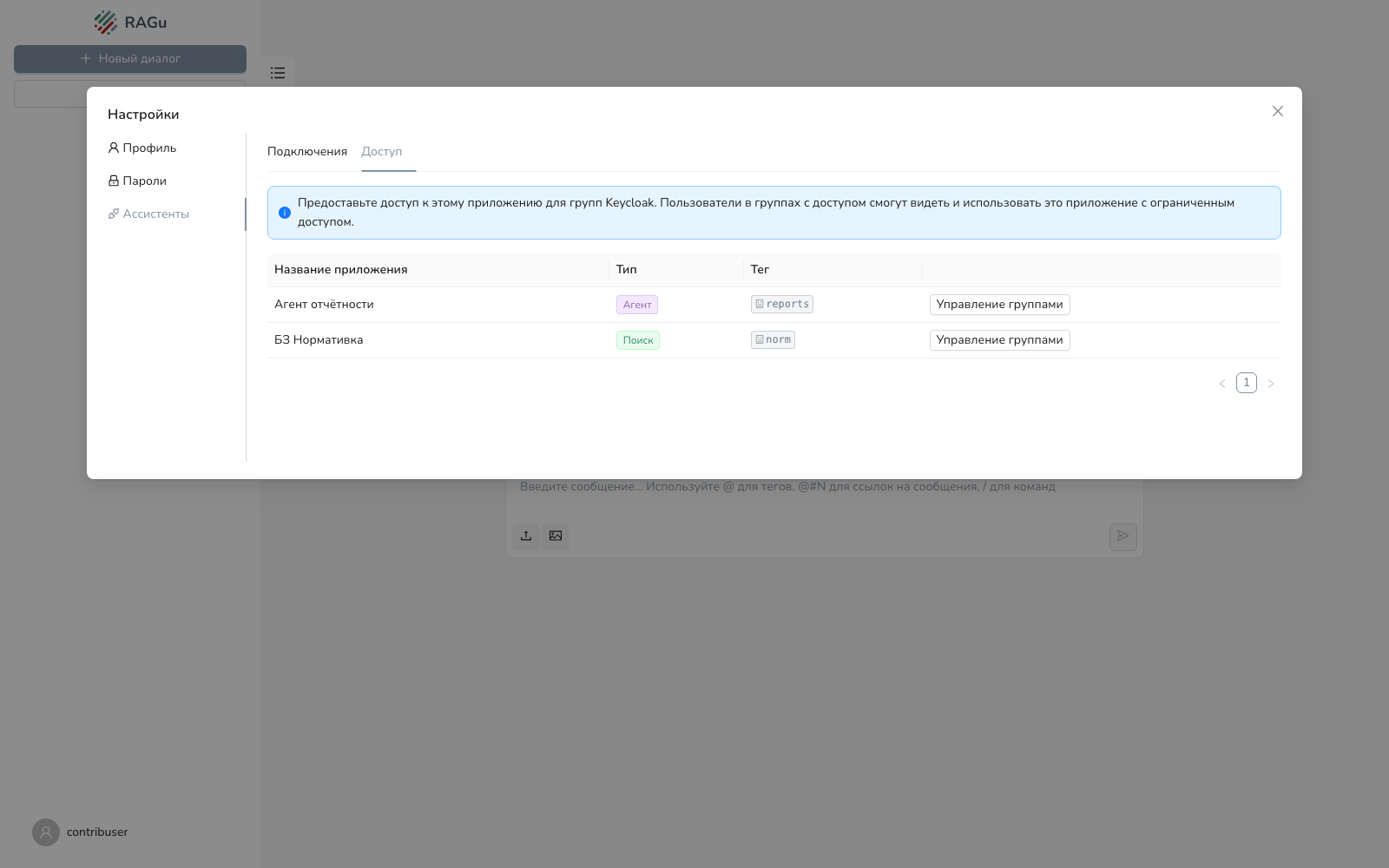
Подвкладка «Доступ» показывает приложения с видимостью Ограниченный:
- Нажмите «Управление группами» в строке приложения.
- В диалоге выберите группу Keycloak и нажмите «Предоставить» — пользователи группы увидят приложение в каталоге и смогут его использовать.
- Отзыв доступа выполняется кнопкой удаления гранта в том же диалоге.
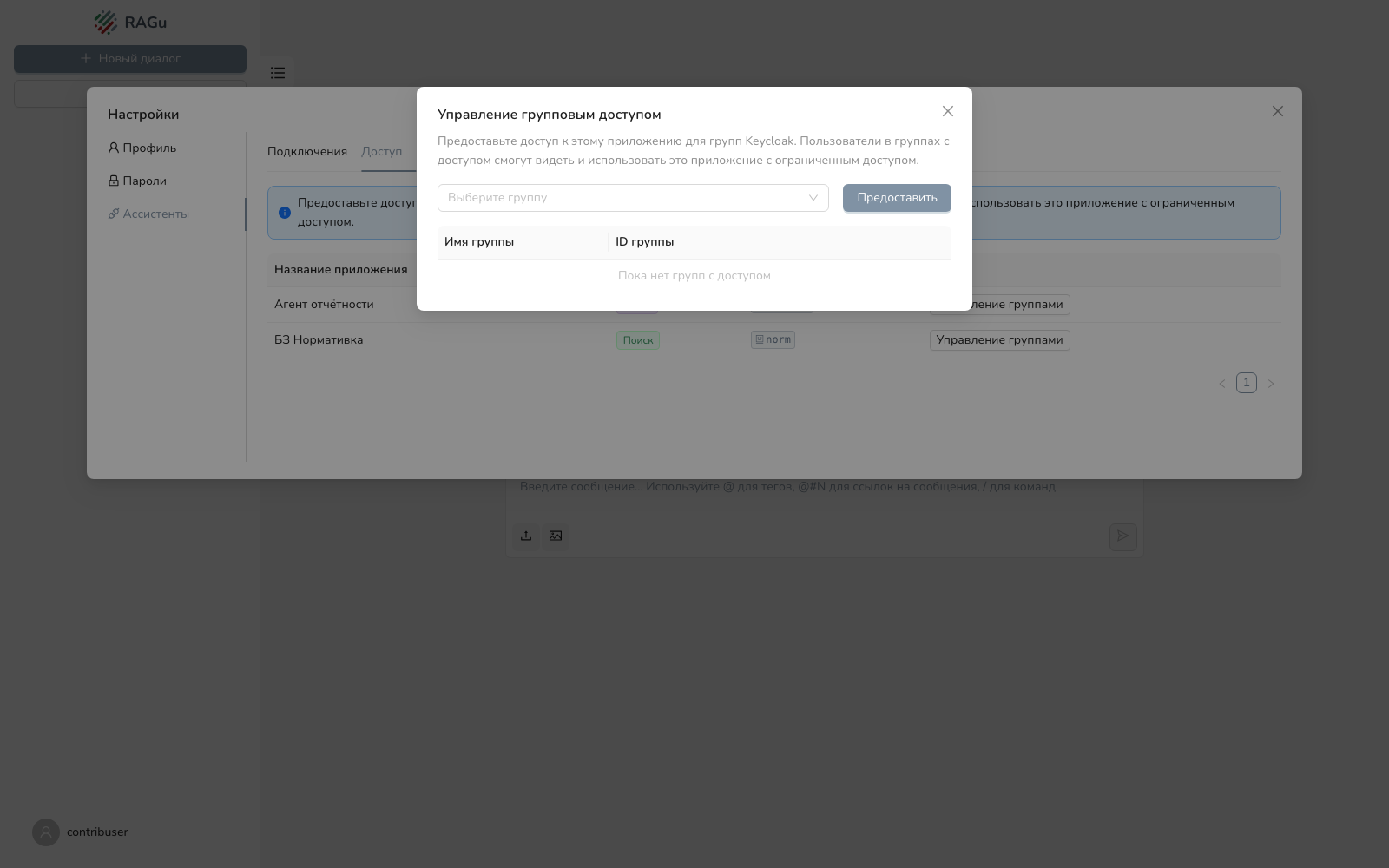
Список групп загружается из Keycloak. Если список пуст — проверьте конфигурацию Keycloak Admin API (см. «Инструкцию по установке»).