flowchart TD
    subgraph Диалог
    A -.->|Агенты|K(Многошаговая сессия)
    end
    U(Запрос пользователя) e1@--> R{Режим<br>}
    R e2@-->|Диалог| A(Ответ модели:<br>чтение, поиск, анализ)
    R e3@--> P(Составление плана)
    R e6@-->|Пуск| E{Сложный?}

    subgraph План
    P e4@-->|План| G(Карточка плана:<br>проверка / правка)
    G e5@-->|Согласовано| D(Пошаговое исполнение)
    end
    subgraph Пуск
    E e7@-->|Нет| H(Простая операция)
    E e8@-->|Да| D
    end
    R -.->|"@a ▷ @b (конвейер)"| D

   classDef animate stroke-dasharray: 9,5,stroke-dashoffset: 900,animation: dash 25s linear infinite;
    class e1,e2,e3,e4,e5,e6,e7,e8 animate
Руководство пользователя
Программный комплекс «RAGu MAX» — корпоративная платформа оркестрации ИИ-агентов
Правообладатель: ООО «Ресетлаб» Версия ПО: 1.0.0
Настоящее руководство описывает работу с веб-интерфейсом ПО «RAGu MAX»: вход в систему, ведение диалогов с ИИ-ассистентами, работу с файлами и документами, каталог ассистентов и настройки профиля.
Уведомление
Снимки экрана выполнены в тестовом контуре. Состав доступных ассистентов, моделей и внешних провайдеров входа зависит от конфигурации, выполненной администратором при установке (см. «Инструкцию по установке»).
1. Вход в систему
Откройте в браузере адрес портала (выдаётся администратором, например http://ragu.local). При первом обращении выполняется перенаправление на страницу входа сервера ключей (Keycloak).
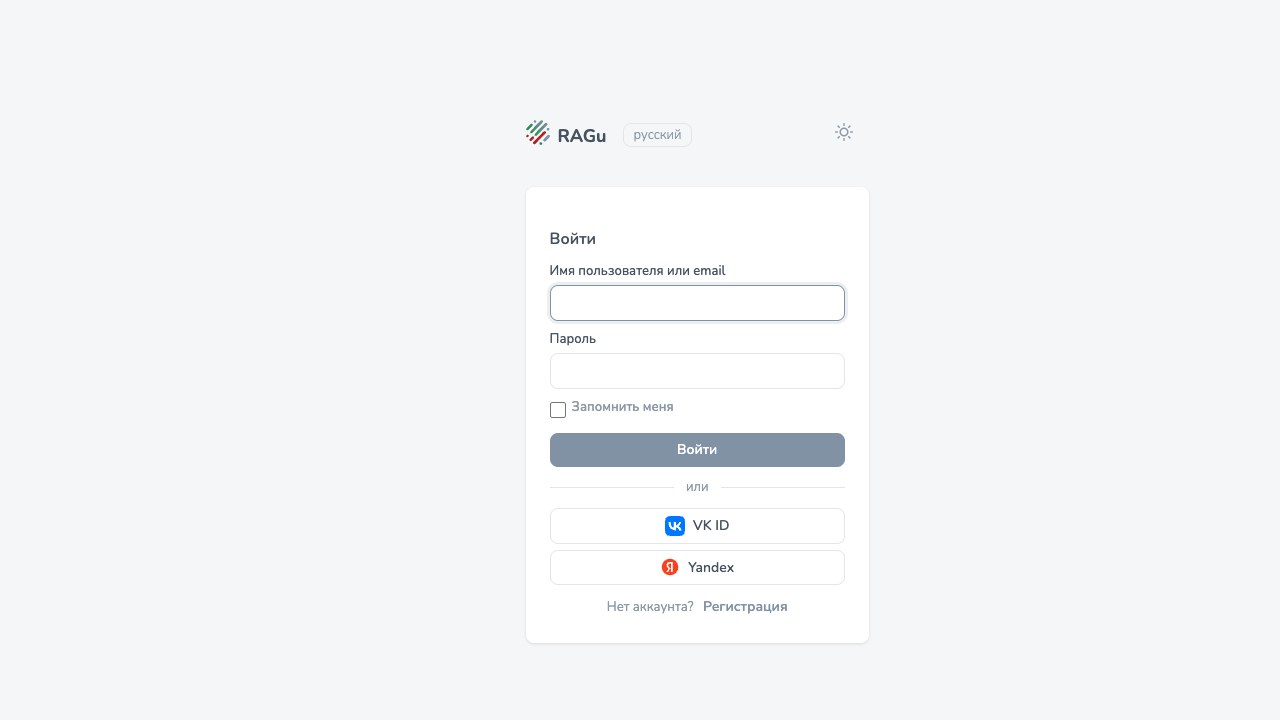
- Введите имя пользователя и пароль, выданные администратором.
- Нажмите «Войти».
- Язык страницы входа переключается кнопкой выбора языка в правом верхнем углу (русский / английский).
- Если администратором подключены внешние провайдеры идентификации, доступны кнопки VK ID и Яндекс для входа через корпоративные/внешние учётные записи.
После успешной аутентификации открывается главный экран портала.
2. Главный экран
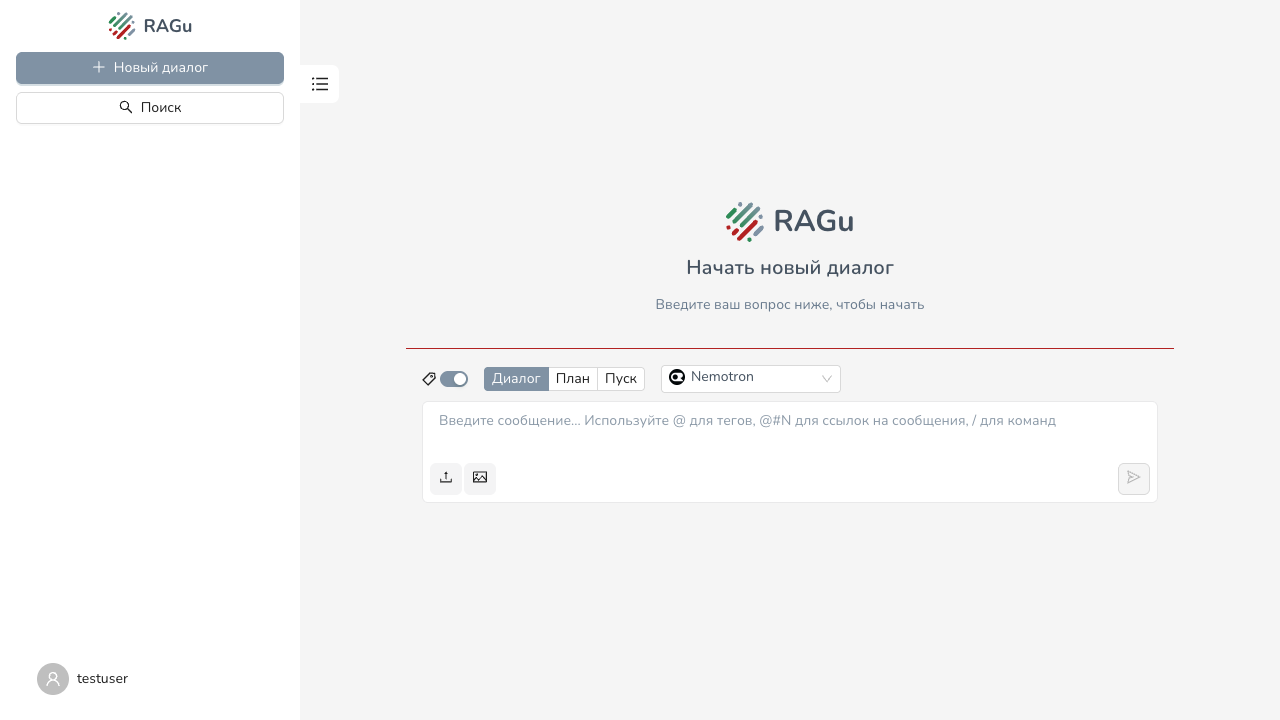
Главный экран содержит:
| Элемент | Назначение |
|---|---|
| Боковая панель (слева) | Кнопка «Новый диалог», кнопка «Поиск», список недавних диалогов, имя пользователя внизу |
| Панель режимов | Тумблер «Теги» (поиск по @ только по тегам либо по названиям и описаниям), режимы «Диалог» / «План» / «Пуск», тумблер «Адаптивный» и кнопка \|> (в режимах «План»/«Пуск»), выбор модели |
| Поле ввода сообщения | Текст запроса с поддержкой @-упоминаний |
| Кнопки ввода | Загрузить файл, добавить изображение, отправить сообщение |
2.1. Режимы работы
| Режим | Описание |
|---|---|
| Диалог | Ответы на вопросы: чтение файлов, поиск по базам знаний, анализ. Файлы не изменяются |
| План | Составление пошагового плана выполнения задачи. Система строит план и показывает его карточку для проверки и правки до запуска |
| Пуск | Режим внесения изменений в файлы и исполнения плана |
Упрощённая схема выбора режима:
- Режим «План» всегда показывает план перед исполнением — его можно отредактировать или принять; после принятия система сама переходит к исполнению.
- Режим «Пуск» исполняет задачу сразу: простые задачи выполняются напрямую, для составных (или заданных конвейером
|>, см. п. 4.3) строится пошаговый план. - Явная цепочка
@a |> @bминует проверку плана в любом режиме — указанный порядок шагов сам является утверждением.
2.2. Адаптивное исполнение и контроль (HITL)
Рядом с переключателем режимов в режимах «План» и «Пуск» отображаются:
- тумблер «Адаптивный» — включает адаптивную политику исполнения (микропланирование);
- кнопка
|>— вставка оператора конвейера (см. п. 4.3).
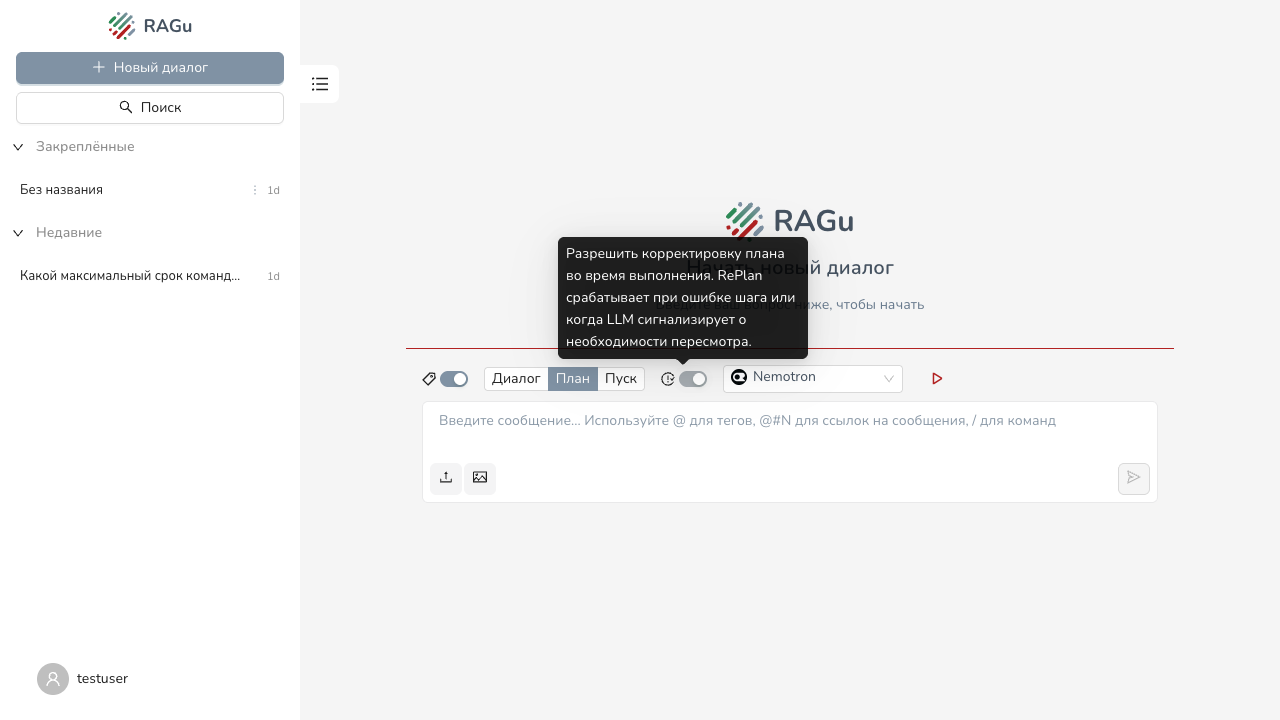
Адаптивное исполнение (микропланирование). В статическом режиме сбой шага останавливает выполнение. В адаптивном режиме система при ошибке шага или сигнале модели о необходимости пересмотра корректирует оставшиеся шаги плана и продолжает исполнение. В режиме «Пуск» адаптивность дополнительно включает автопланирование: длинные составные запросы классифицируются как многошаговые и для них автоматически строится план (короткие запросы исполняются напрямую).
Контроль со стороны пользователя (Human-in-the-Loop). Система привлекает пользователя в трёх точках:
- Карточка плана — в режиме «План» план можно проверить и отредактировать до запуска;
- Вопросы в ходе исполнения — если агенту требуется уточнение, выполнение приостанавливается, вопрос показывается в диалоге; после ответа исполнение продолжается;
- Подтверждение правок файлов — изменения документов показываются в виде отличий (diff) и применяются только после утверждения пользователем.
2.3. Выбор модели
Раскрывающийся список справа от режимов позволяет выбрать языковую модель из числа настроенных администратором.
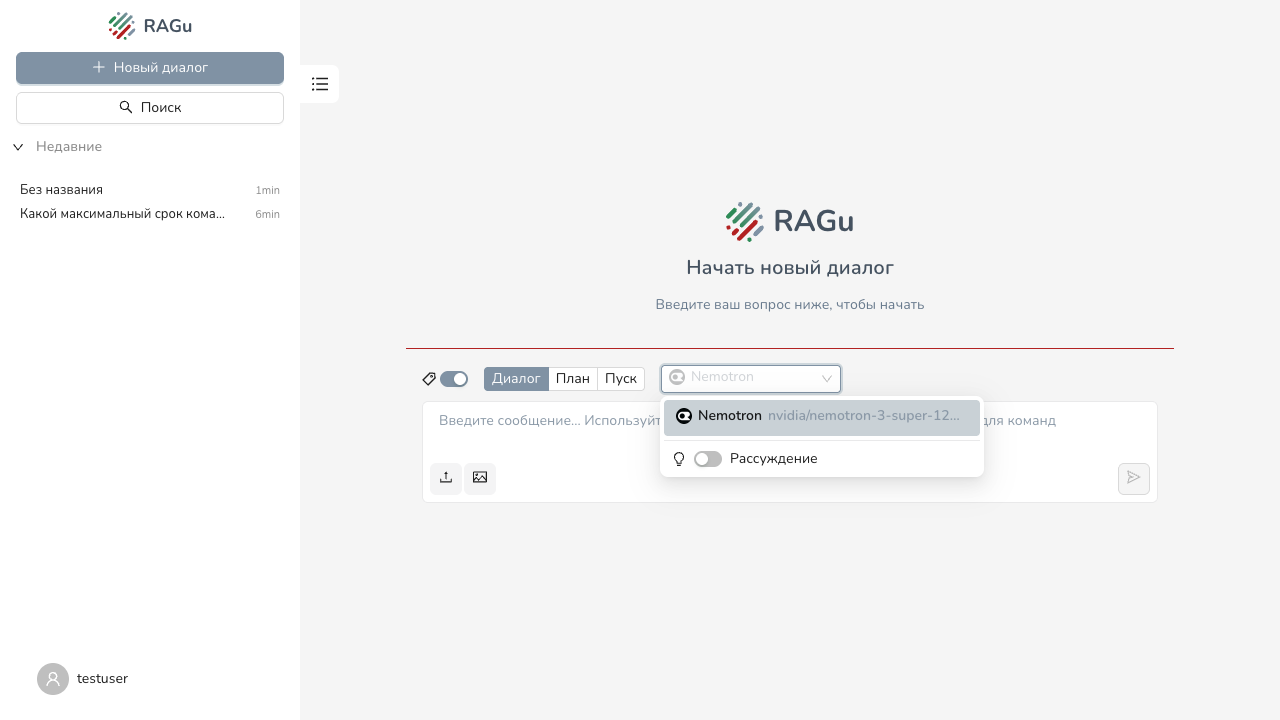
3. Боковая панель и меню пользователя
Боковая панель сворачивается и разворачивается кнопкой ☰ у левого края. В развёрнутом виде панель показывает раздел «Недавние» со списком последних диалогов — название формируется автоматически по первому сообщению.
Щелчок по имени пользователя внизу панели открывает меню:
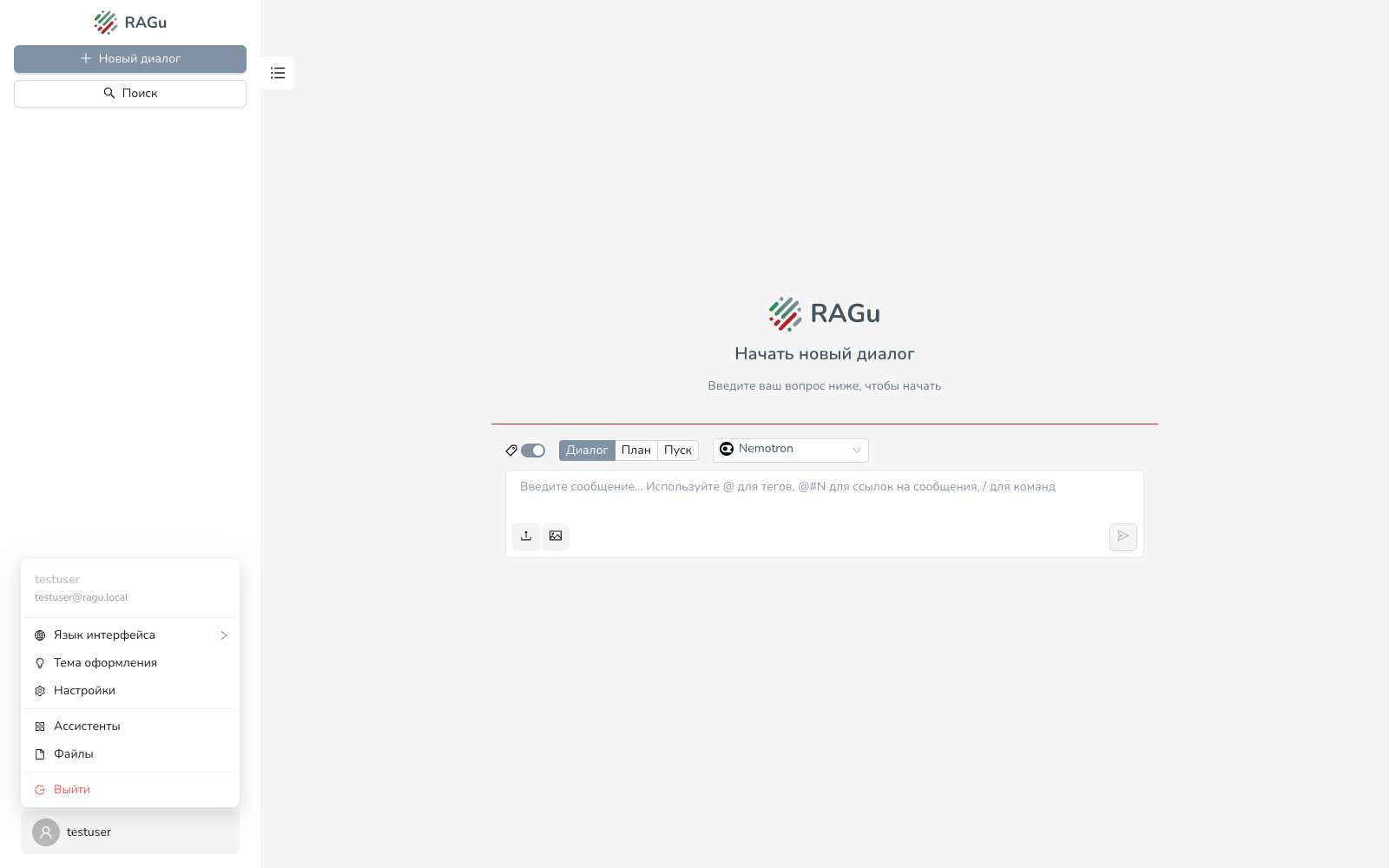
| Пункт | Назначение |
|---|---|
| Язык интерфейса | Переключение языка интерфейса (русский / английский) |
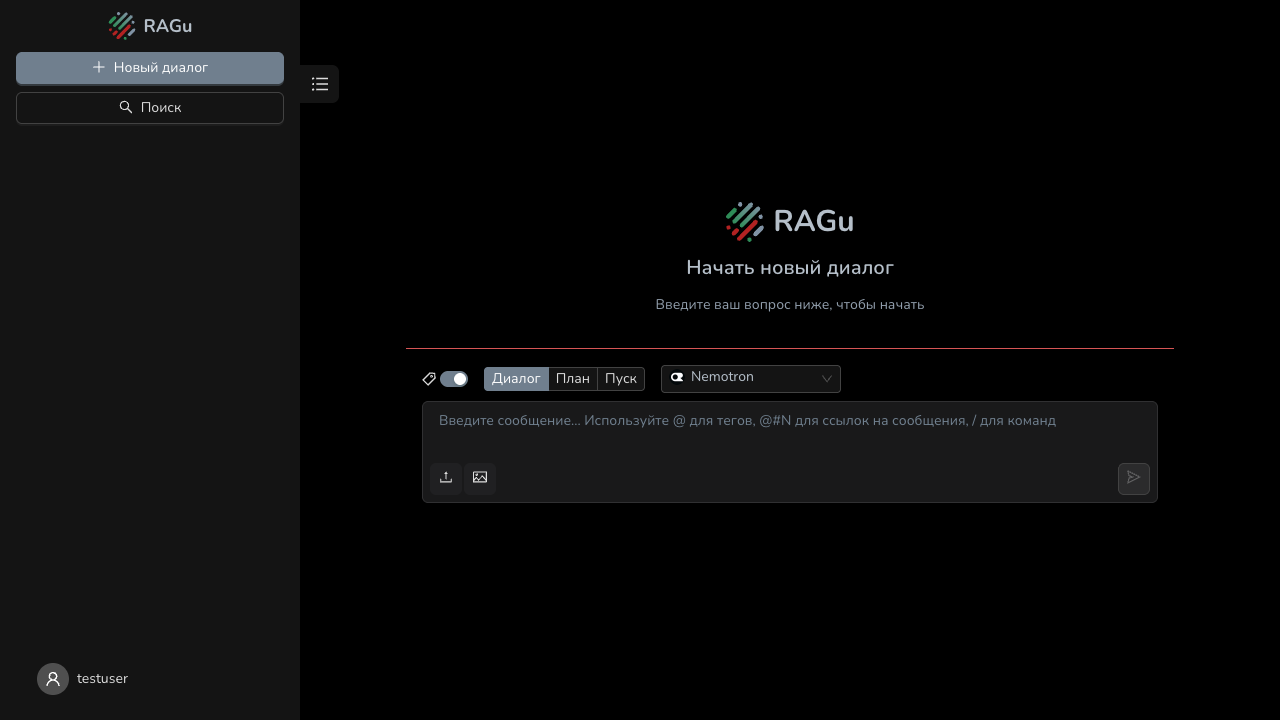
| Тема оформления | Переключение между светлой и тёмной темой |
| Настройки | Профиль и смена пароля (раздел 7) |
| Ассистенты | Каталог ассистентов (раздел 6) |
| Файлы | Репозиторий файлов (раздел 5) |
| Выйти | Завершение сеанса |
Тёмная тема оформления:
3.1. Управление диалогами
У каждого диалога в списке есть контекстное меню (кнопка ⋯ при наведении):
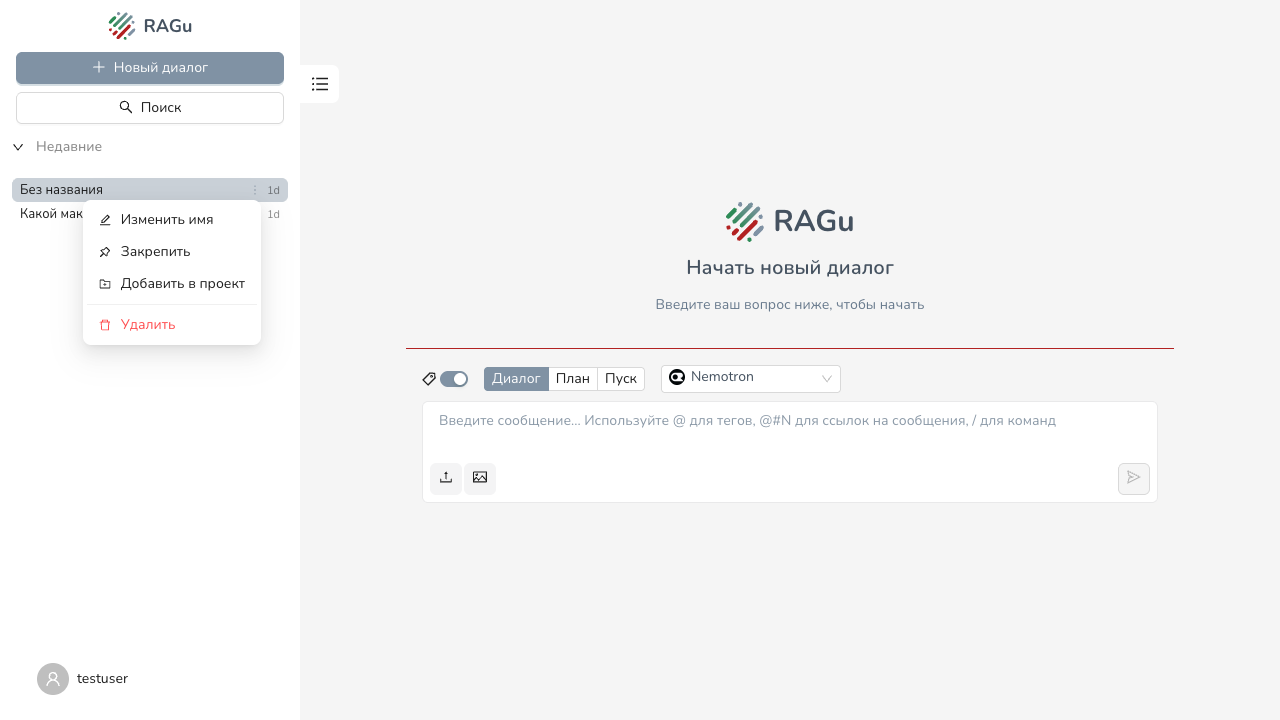
| Действие | Результат |
|---|---|
| Изменить имя | Переименование диалога (по умолчанию название формируется из первого сообщения) |
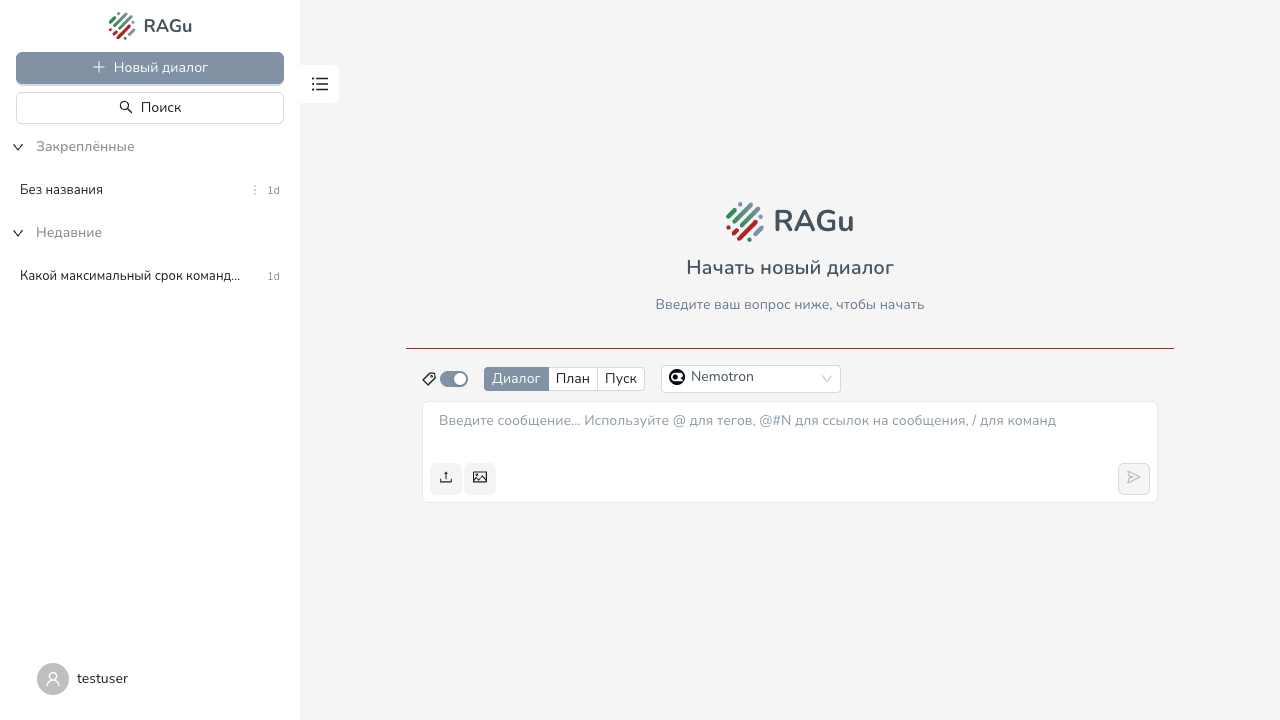
| Закрепить | Диалог переносится в раздел «Закреплённые» вверху списка; повторный выбор открепляет |
| Добавить в проект | Привязка диалога к одному или нескольким проектам |
| Удалить | Удаление диалога (с подтверждением) |
Закреплённые диалоги отображаются отдельной группой над разделом «Недавние»:
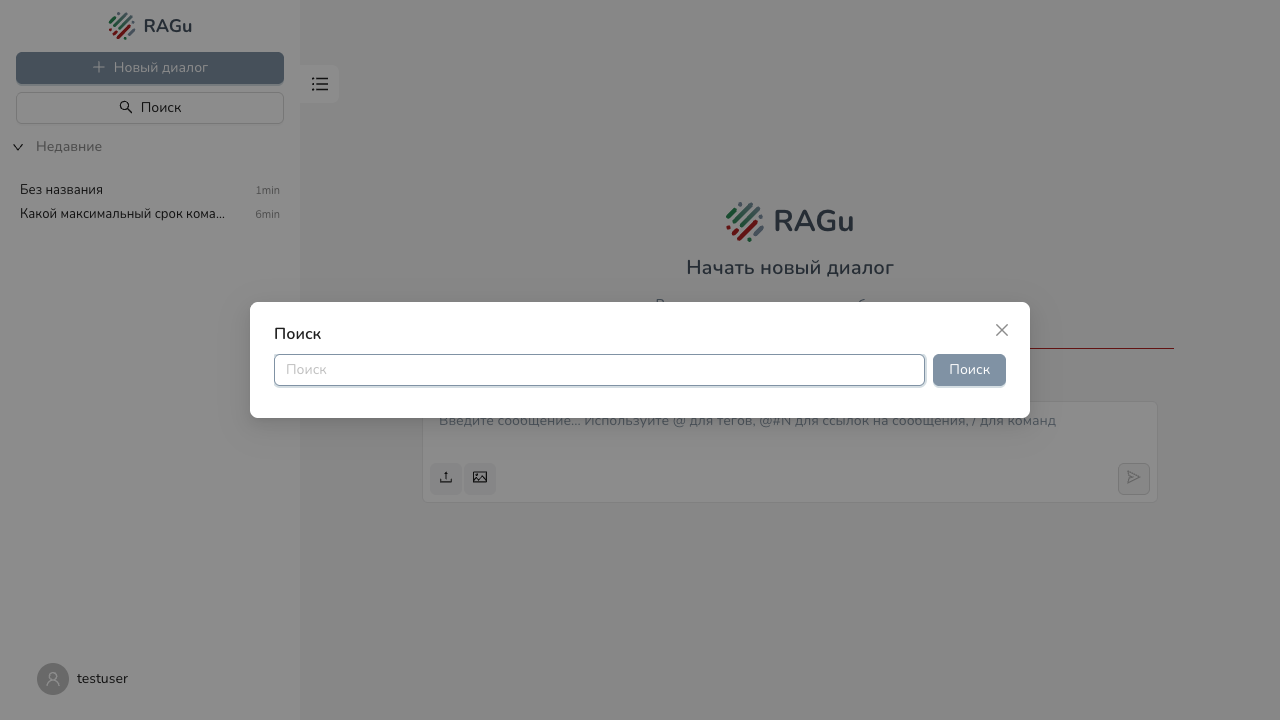
3.2. Поиск
Кнопка «Поиск» на боковой панели открывает диалог поиска по диалогам и сообщениям.
4. Ведение диалога
4.1. Упоминания @
Ввод символа @ в поле сообщения открывает меню упоминаний — способ привязать к запросу ассистента, навык, файл, диалог или сообщение.
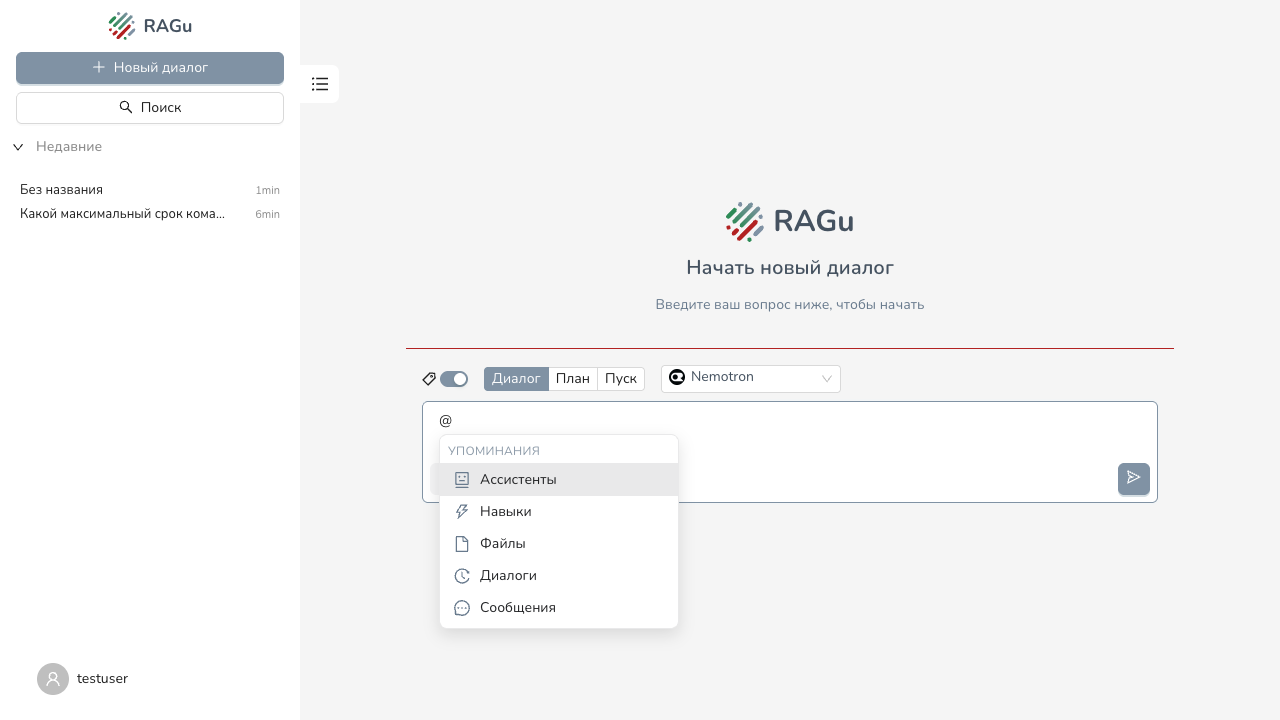
| Категория | Что привязывается к запросу |
|---|---|
| Ассистенты | Конкретный ассистент (чат, база знаний или агент), которому адресуется запрос |
| Навыки | Навык — отдельная функция/инструмент, доступная модели |
| Файлы | Документ из репозитория файлов |
| Диалоги | Поиск по всем сообщениям пользователя |
| Сообщения | Конкретное сообщение (также доступно по синтаксису @#N, где N — номер сообщения) |
Категория «Диалоги» работает как поиск по содержимому: в ней выбирается пункт «Все диалоги», после чего в сообщении дописывается текст поискового запроса. Система находит релевантные сообщения во всех диалогах пользователя и добавляет их в контекст ответа — так можно ссылаться на результаты прошлых обсуждений, не открывая старые диалоги.
При выборе категории «Ассистенты» отображается список доступных ассистентов:
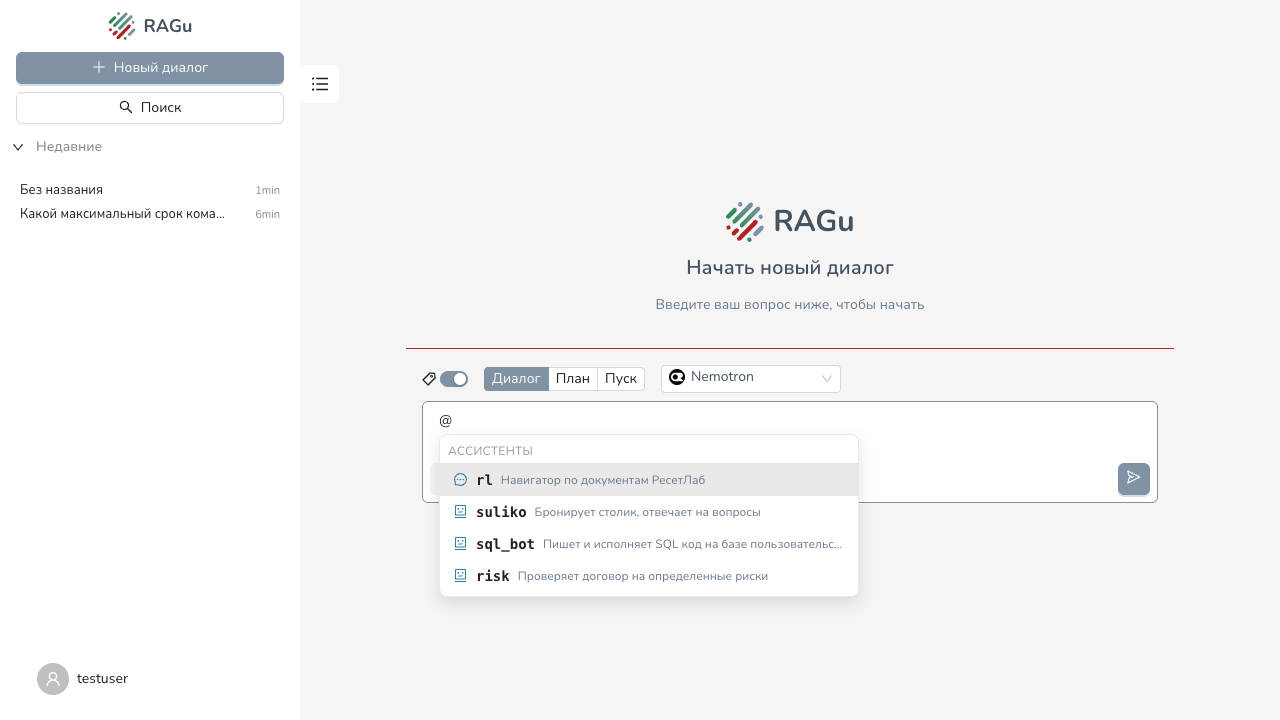
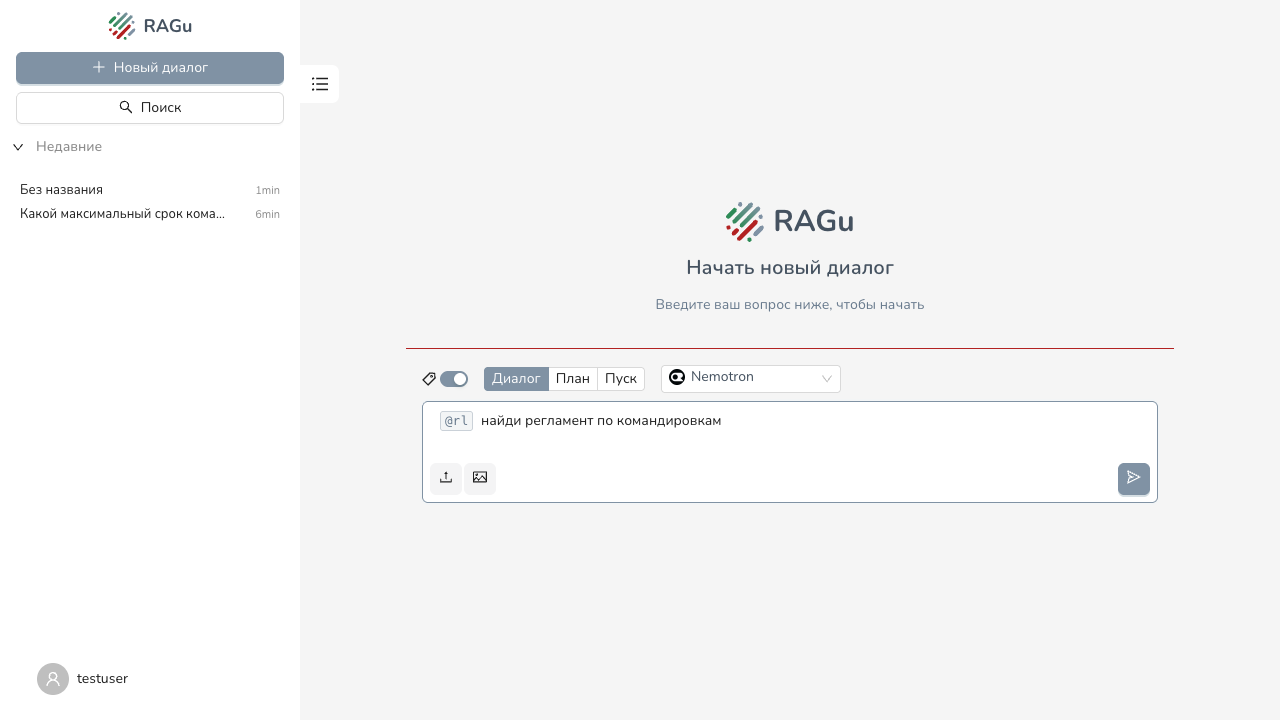
Выбранное упоминание отображается в поле ввода в виде тега (например, @rl), после которого вводится текст запроса:
4.2. Отправка и ответ
Сообщение отправляется клавишей Enter или кнопкой отправки. Ответ формируется потоково; в ходе ответа отображаются вызовы инструментов (например, чтение файла read_file), что позволяет видеть, какие данные использует ассистент.
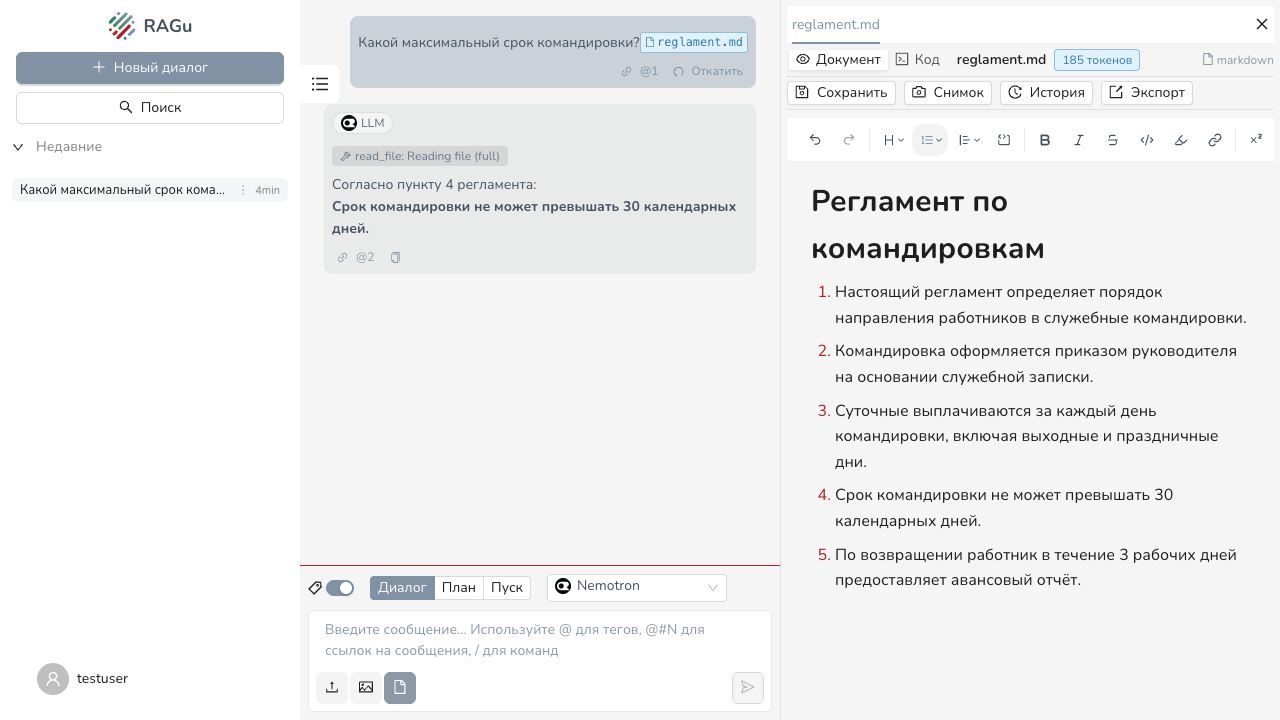
Под ответом доступны:
- Ссылка на сообщение (
@2,@3, …) — номер, по которому можно сослаться на ответ в следующих запросах через@#N; - Копирование текста ответа;
- «Откатить» под своим сообщением — отмена последнего шага диалога.
4.3. Конвейер шагов |>
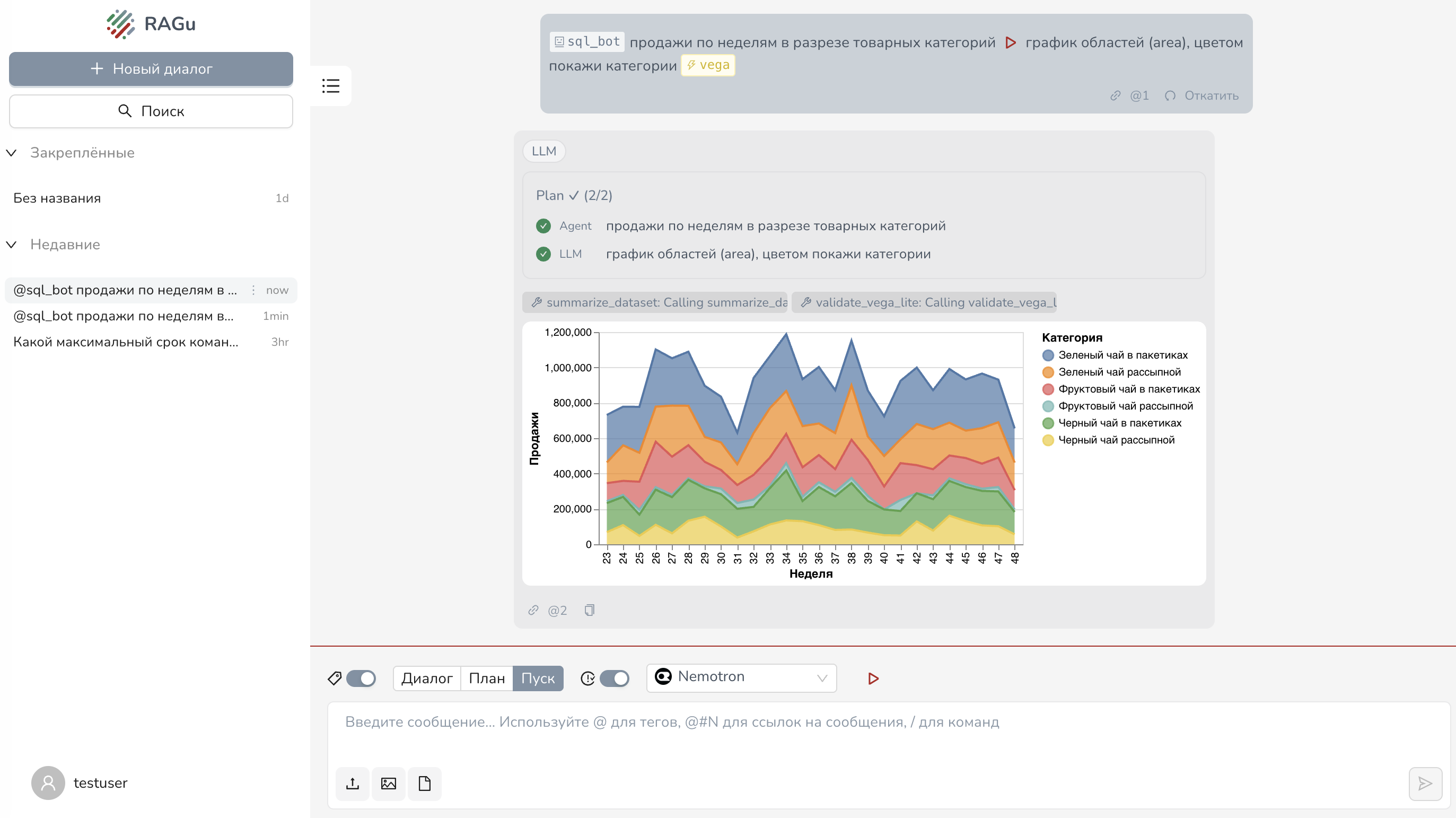
Оператор |> задаёт явную последовательность исполнения: каждый фрагмент между операторами — отдельный шаг, результат предыдущего шага передаётся следующему.
@sql_bot понедельные данные продаж |> динамика продаж @vegaВ этом примере ассистент @sql_bot извлекает данные продаж за неделю, а результат передаётся следующему шагу — @vega, который строит график динамики продаж.
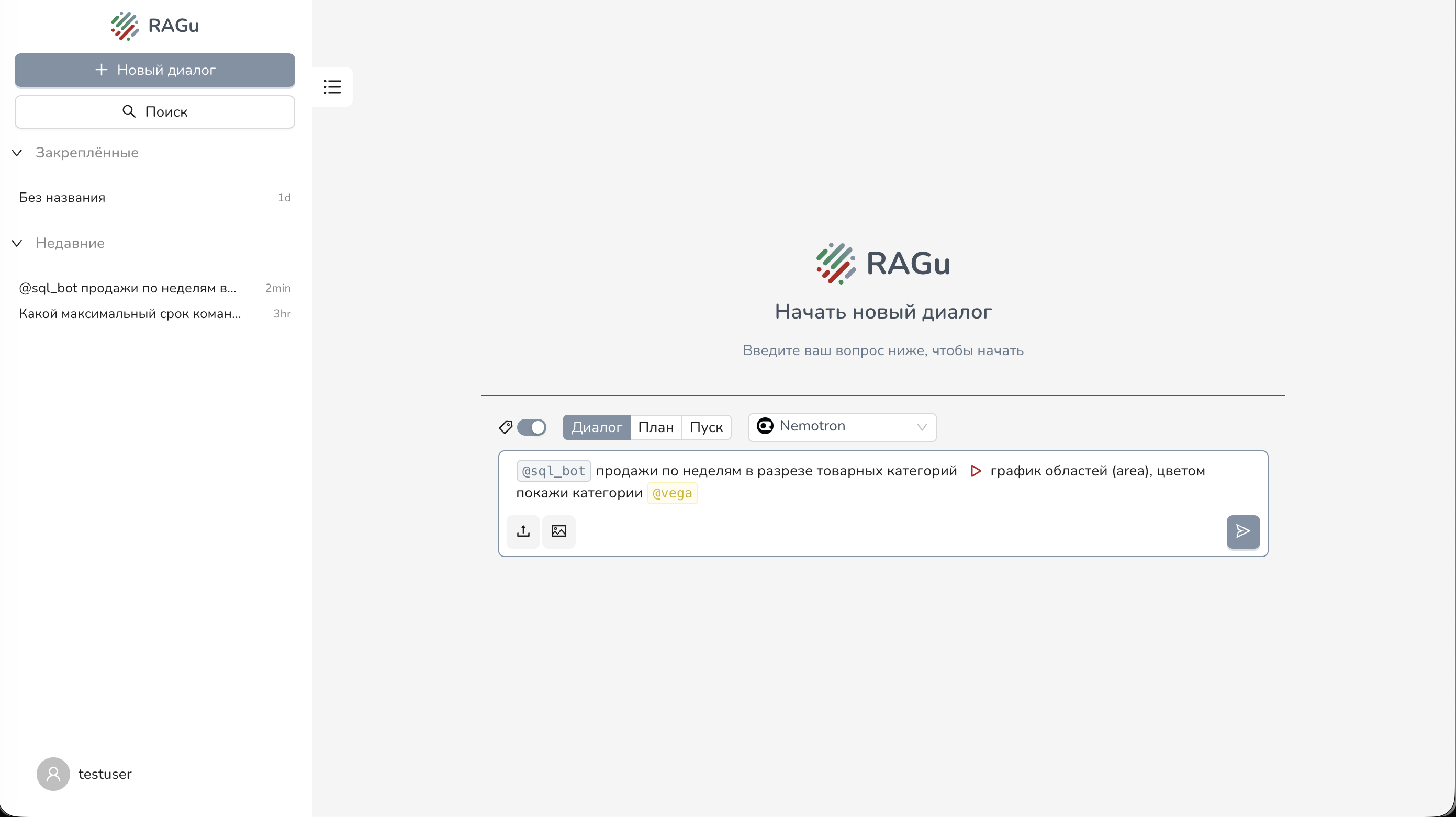
Особенности:
- Оператор вставляется вручную или кнопкой
|>на панели ввода (доступна в режимах «План» и «Пуск»); - Явная цепочка не требует проверки плана — система исполняет шаги в указанном порядке сразу;
- Внутри каждого сегмента действует обычный текст запроса с
@-упоминаниями ассистентов, навыков и файлов.
4.4. Навыки
Навык — самостоятельный инструмент, выполняемый в изолированной среде (отдельный микроконтейнер): входные данные передаются навыку, а результатом становится текст и/или файл-артефакт, который возвращается в диалог и сохраняется в репозитории файлов.
Навык вызывается через упоминание @ → «Навыки» либо назначается ассистенту администратором как доступный инструмент.
Пример — навык pptx (работа с презентациями PowerPoint):
- В поле ввода:
@→ «Навыки» → выбратьpptx; - Сформулировать задачу: «создай презентацию из 5 слайдов о результатах квартала» или передать файл и попросить «добавь титульный слайд»;
- Навык исполняется в изолированном контуре (создание и правка
.pptx, конвертация в PDF, проверка результата); - Готовый файл возвращается как артефакт — его можно скачать или открыть в репозитории файлов.
Набор доступных навыков зависит от того, что зарегистрировал администратор (каждый навык поставляется отдельным образом и описывается файлом инструкций SKILL.md, который читает модель при вызове).
4.5. Работа с агентом в режиме сессии
Агенты (тип «Агент» в каталоге) ведут собственную многошаговую беседу. Когда агент отвечает на запрос, интерфейс автоматически переходит в режим сессии: в поле ввода появляется зелёный тег с именем агента — например, @suliko ×.
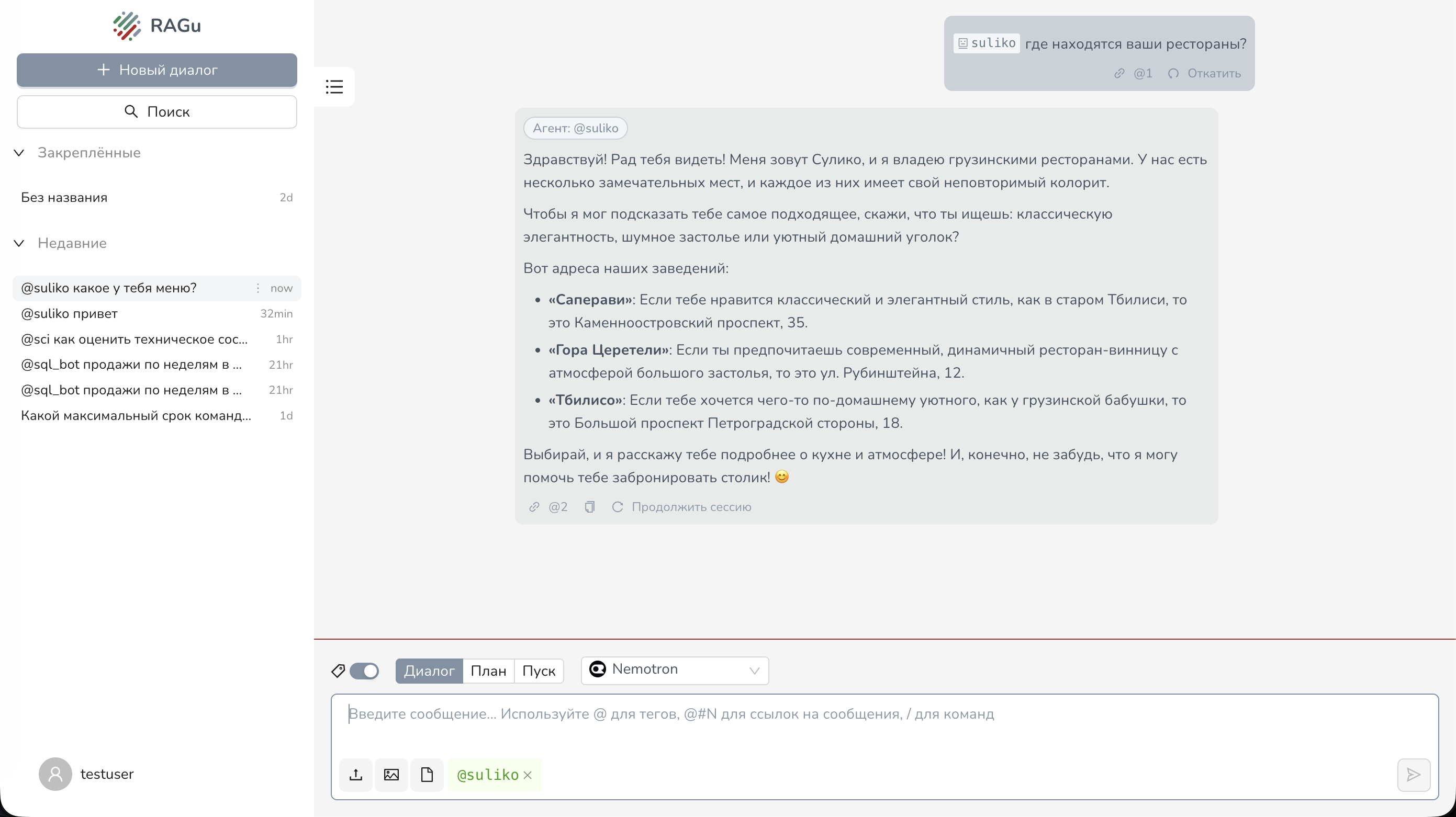
Пока тег активен:
- каждое следующее сообщение автоматически адресуется этому агенту — упоминание
@вводить не нужно; - агент сохраняет собственный контекст беседы (в примере
@sulikoпомнит, о каких ресторанах шла речь, и продолжает диалог); - остальные сообщения диалога также видны, но отвечает именно агент сессии.
Как работать в сессии (на примере @suliko — агента бронирования столиков):
- Введите запрос с упоминанием:
@suliko где находятся ваши рестораны?; - Агент отвечает — под его ответом появляется кнопка «Продолжить сессию», а в поле ввода — зелёный тег
@suliko; - Продолжайте диалог обычным текстом («забронируй столик на двоих на вечер») — сообщения автоматически уходят тому же агенту;
- Чтобы выйти из сессии, нажмите × на зелёном теге — диалог вернётся в обычный режим.
Возврат в сессию. Если сессия была завершена или вы открыли диалог заново, вернуться к ней можно кнопкой «Продолжить сессию» под любым ответом этого агента — агент продолжит с того места, где остановились.
Уведомление
В режиме сессии не добавляйте @-упоминание того же агента вручную — иначе в сообщении окажется два тега, и система покажет карточку выбора «Можно вызвать только один ресурс за сообщение».
5. Работа с файлами
5.1. Загрузка файлов
Файл прикрепляется к диалогу кнопкой «Загрузить файлы» (стрелка вверх) в поле ввода либо через @-упоминание «Файлы». Загруженный документ отображается тегом в сообщении (@reglament.md) и одновременно открывается во встроенном редакторе.
Поддерживаемые форматы и ограничения:
| Группа | Форматы |
|---|---|
| Текст и документы | md, txt, qmd, pdf, docx, xlsx, pptx, csv, json, xml, html |
| Изображения | png, jpg, jpeg, gif, webp |
| Архивы | zip (распаковывается, до 100 файлов) |
Максимальный размер файла — 50 МБ.
Как обрабатываются документы (OCR). Офисные документы и PDF автоматически преобразуются в Markdown-копию, которая используется как рабочий текст при ответах (оригинал при этом сохраняется). Сканированные документы и страницы-изображения проходят распознавание текста OCR (русский и английский языки); формулы переводятся в LaTeX, таблицы сохраняют структуру, а найденные в документе иллюстрации извлекаются отдельными файлами и подключаются к Markdown-копии. Пока идёт обработка, файл имеет статус «обработка», по завершении — «загружен».
Изображения для модели (VLM). Кнопка с иконкой изображения прикрепляет картинки непосредственно к сообщению — они передаются модели с функцией зрения и анализируются как часть вопроса (скриншоты, схемы, фото документов). Ограничения: до 4 изображений на сообщение, не более 5 МБ каждое и 20 МБ суммарно. Прикреплённые изображения сохраняются вместе с сообщением и автоматически подключаются при ссылке на него через @#N.
5.2. Репозиторий файлов
Пункт меню «Файлы» открывает репозиторий всех файлов пользователя.
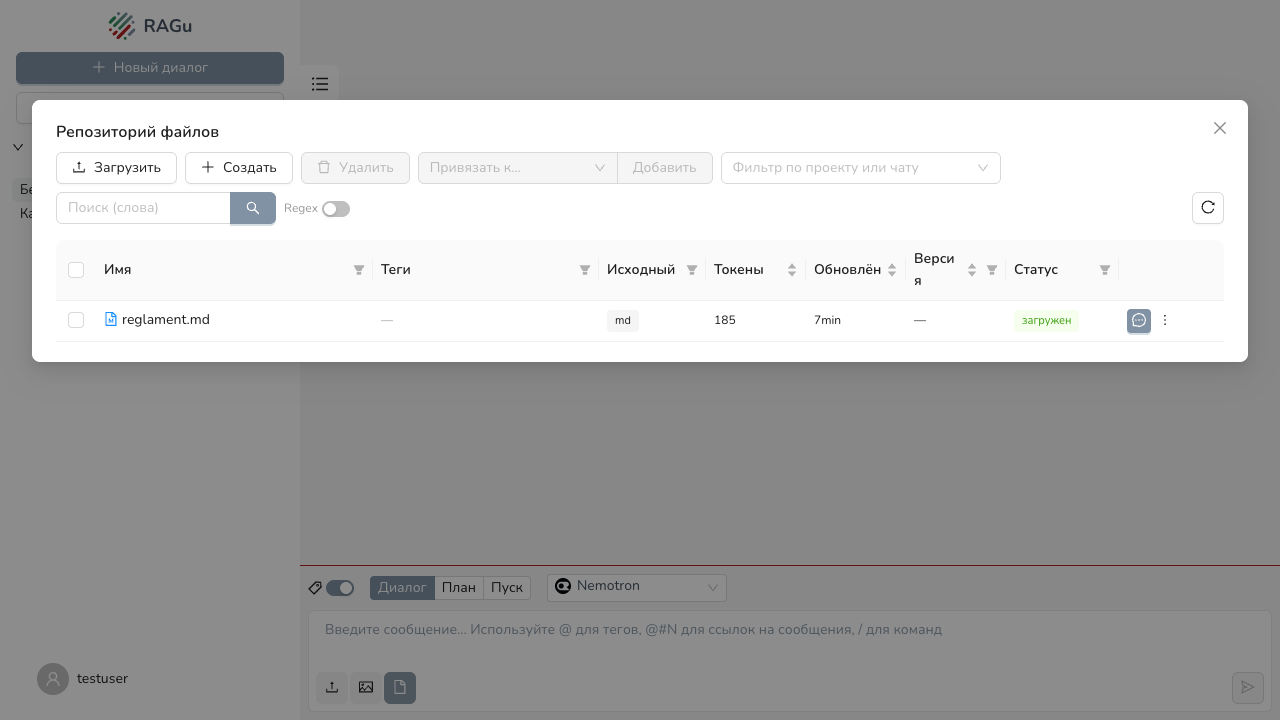
| Элемент | Назначение |
|---|---|
| Загрузить | Загрузка файла с компьютера |
| Создать | Создание нового документа |
| Удалить | Удаление выбранных файлов |
| Привязать… | Привязка файла к проекту или чату |
| Добавить | Добавление файла в текущий контекст |
| Фильтр по проекту или чату | Отбор файлов по месту привязки |
| Строка поиска | Поиск по имени и содержимому; переключатель Regex включает поиск по регулярному выражению |
В таблице отображаются: имя файла, теги, тип источника, объём в токенах, дата обновления, версия и статус обработки («загружен» — файл доступен для использования в диалогах).
Меню действий файла
Кнопка ⋯ в конце строки файла открывает меню операций:
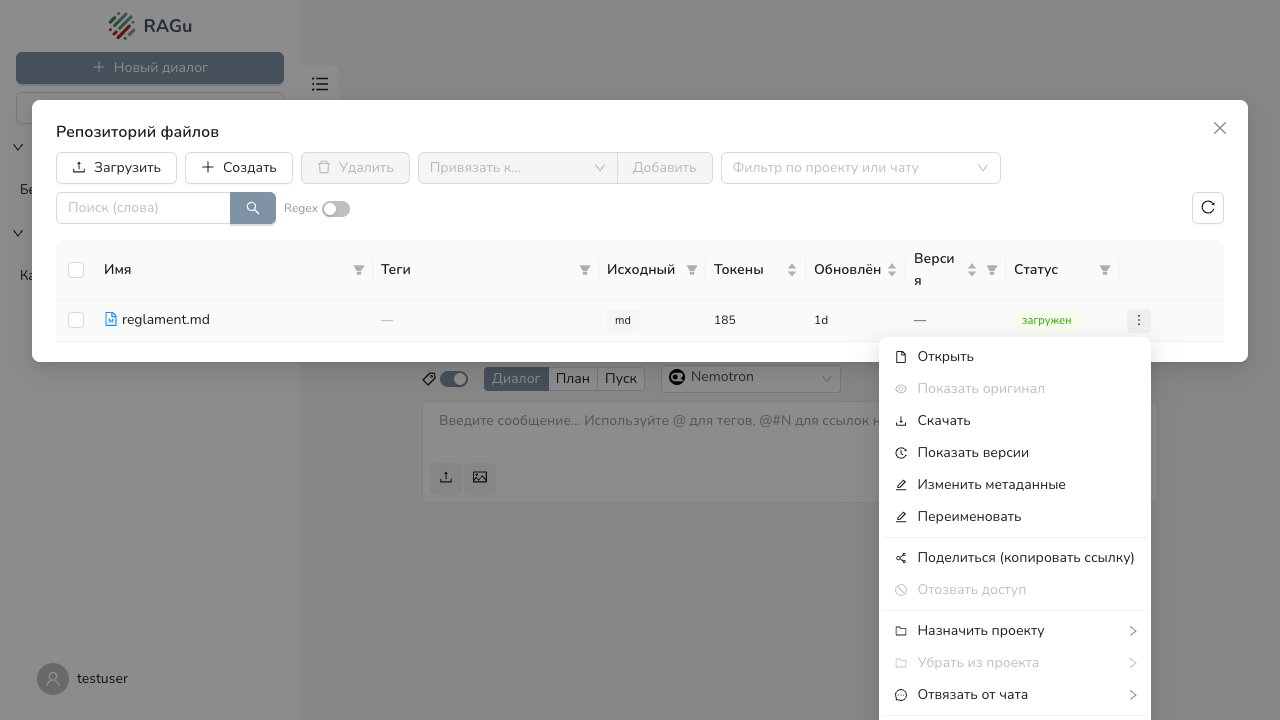
| Пункт | Действие |
|---|---|
| Открыть | Открыть файл в редакторе |
| Показать оригинал | Открыть исходный файл в исходном формате (для конвертированных документов) |
| Скачать | Скачать файл на компьютер |
| Показать версии | Список зафиксированных версий файла |
| Изменить метаданные | Имя, описание и теги файла |
| Переименовать | Быстрое переименование |
| Поделиться (копировать ссылку) | Ссылка на файл для другого пользователя |
| Назначить проекту | Привязка файла к проекту |
| Убрать из проекта | Снятие привязки к проекту |
| Отвязать от чата | Снятие привязки к диалогу |
| Удалить | Удаление файла |
Метаданные и теги
Пункт «Изменить метаданные» открывает диалог с полями «Имя файла», «Описание» и «Теги»:
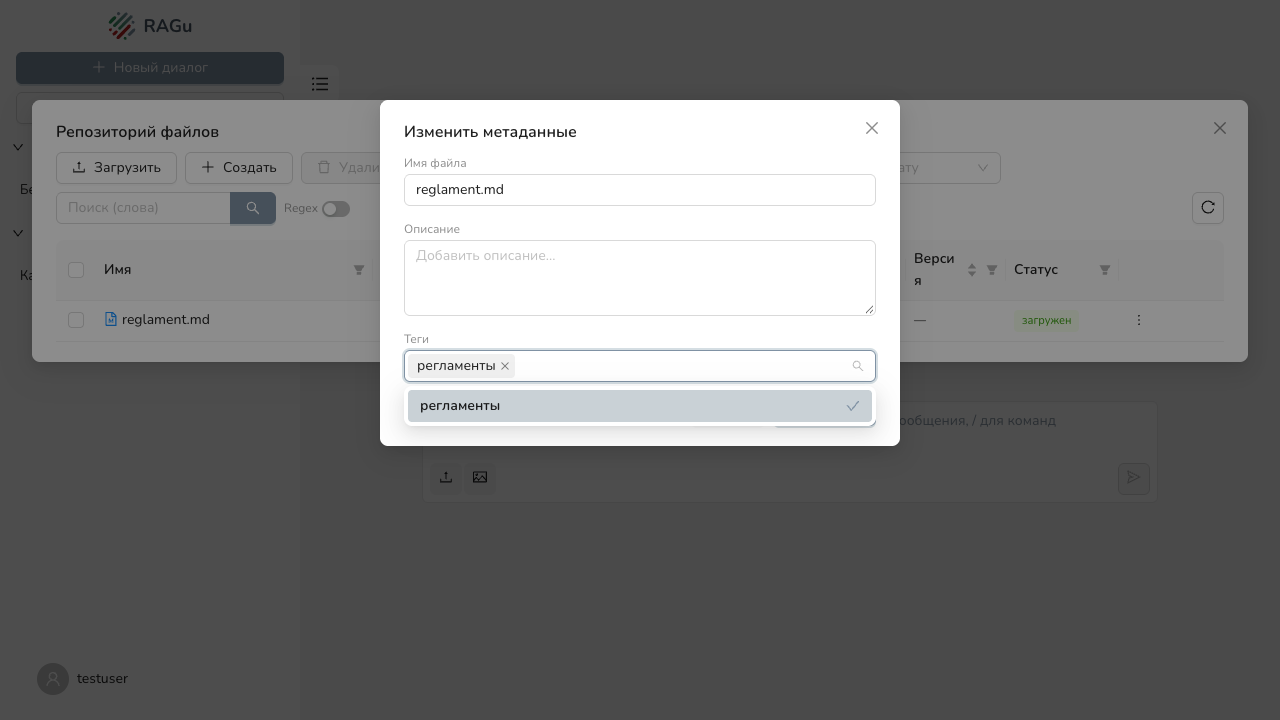
Тег вводится текстом и подтверждается выбором из подсказки (например, регламенты). Теги отображаются в колонке «Теги» таблицы и служат для поиска и фильтрации: например, тег регламенты можно присвоить всем нормативным документам и затем отбирать их одним условием.
5.3. Редактор документов
Щелчок по тегу файла в диалоге открывает документ в панели редактора справа; щелчок по имени файла в репозитории открывает его в полноэкранном режиме (возврат — кнопка «Back to Chat»).
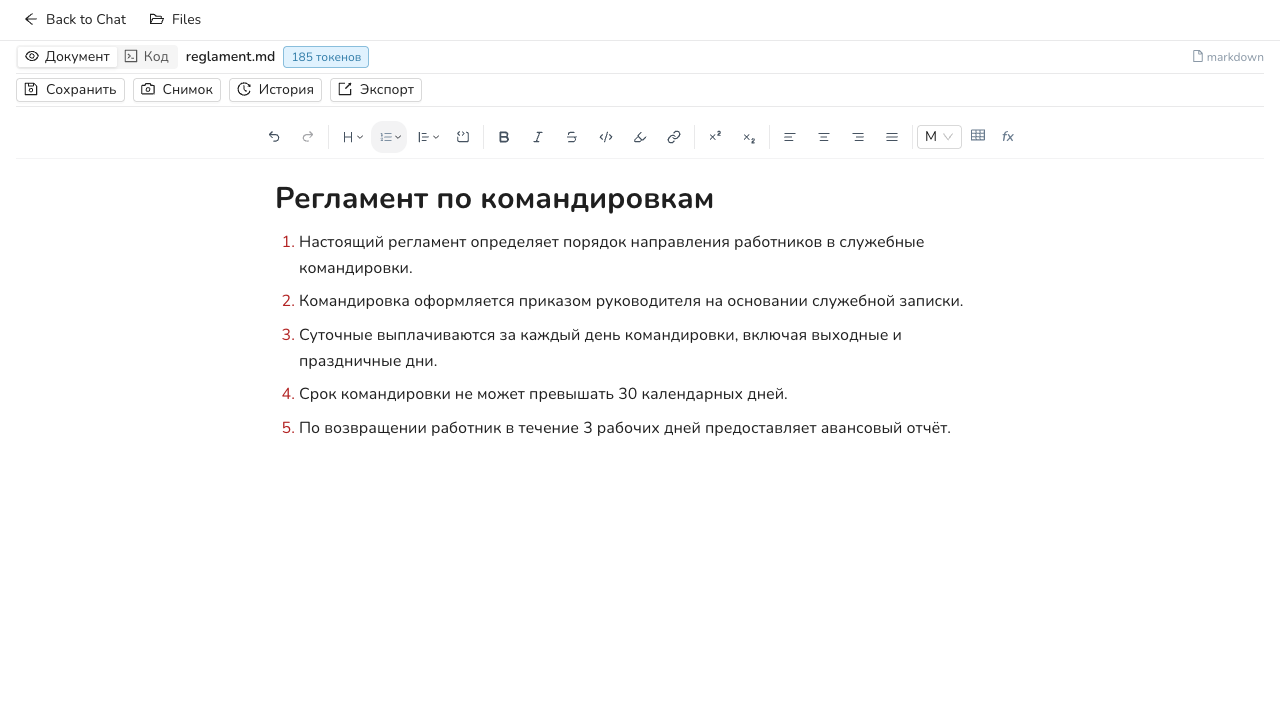
| Элемент | Назначение |
|---|---|
| Документ / Код | Переключение между визуальным представлением и исходным текстом (Markdown) |
| Счётчик токенов | Объём документа в токенах (важно для контекста модели) |
| Сохранить | Сохранение правок |
| Снимок | Фиксация версии документа |
| История | История версий и правок |
| Экспорт | Выгрузка документа |
| Панель форматирования | Заголовки, списки, таблицы, полужирный/курсив, ссылки и др. |
AI-обработка выделенного фрагмента
Когда файл открыт в панели редактора внутри диалога, выделение текста вызывает всплывающее меню форматирования с кнопкой «AI»:
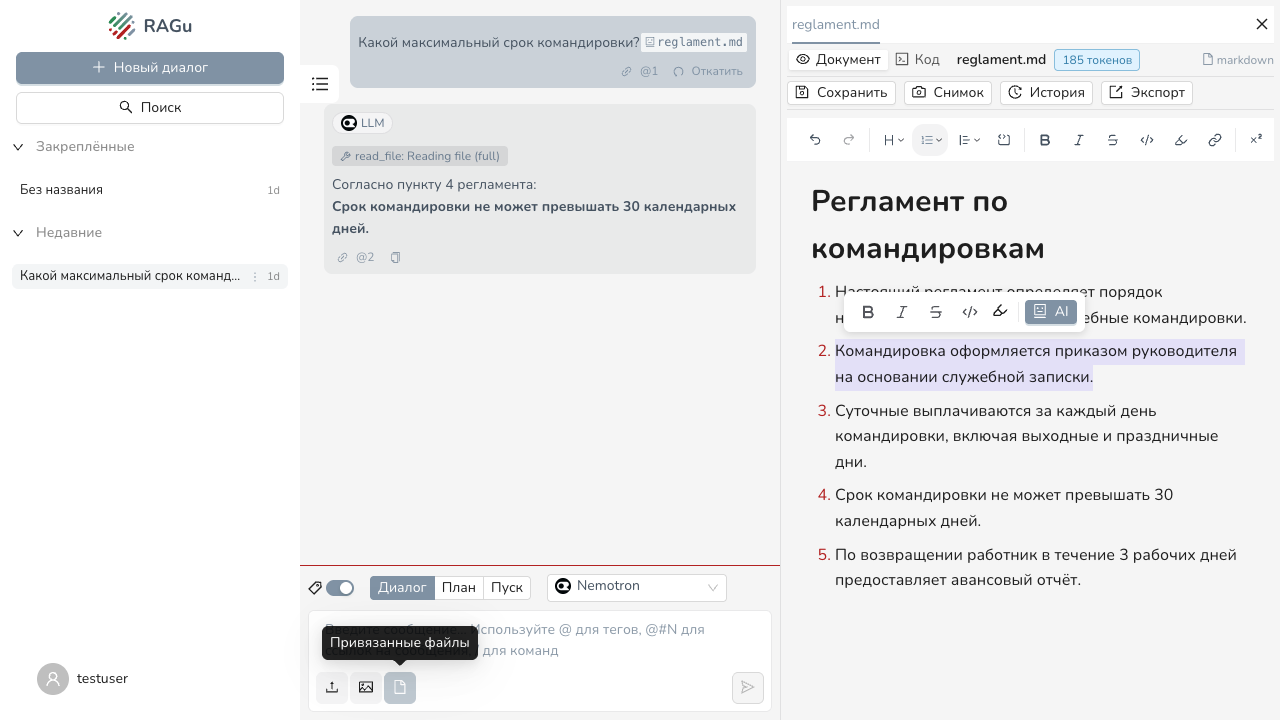
Кнопка «AI» передаёт выделенный фрагмент в поле ввода как ссылку на фрагмент файла (@файл#L…-L…) — дальше остаётся дописать инструкцию («перепиши официальным стилем», «переведи», «сократи») и отправить. Так модель получает точный контекст без копирования текста вручную.
Правки, предложенные моделью
Когда ассистент вносит изменения в файл (режим «Пуск»), они не применяются сразу, а отображаются в редакторе как ожидающие правки: изменённый текст подсвечивается, над документом появляется панель «N ожидающих правок LLM».
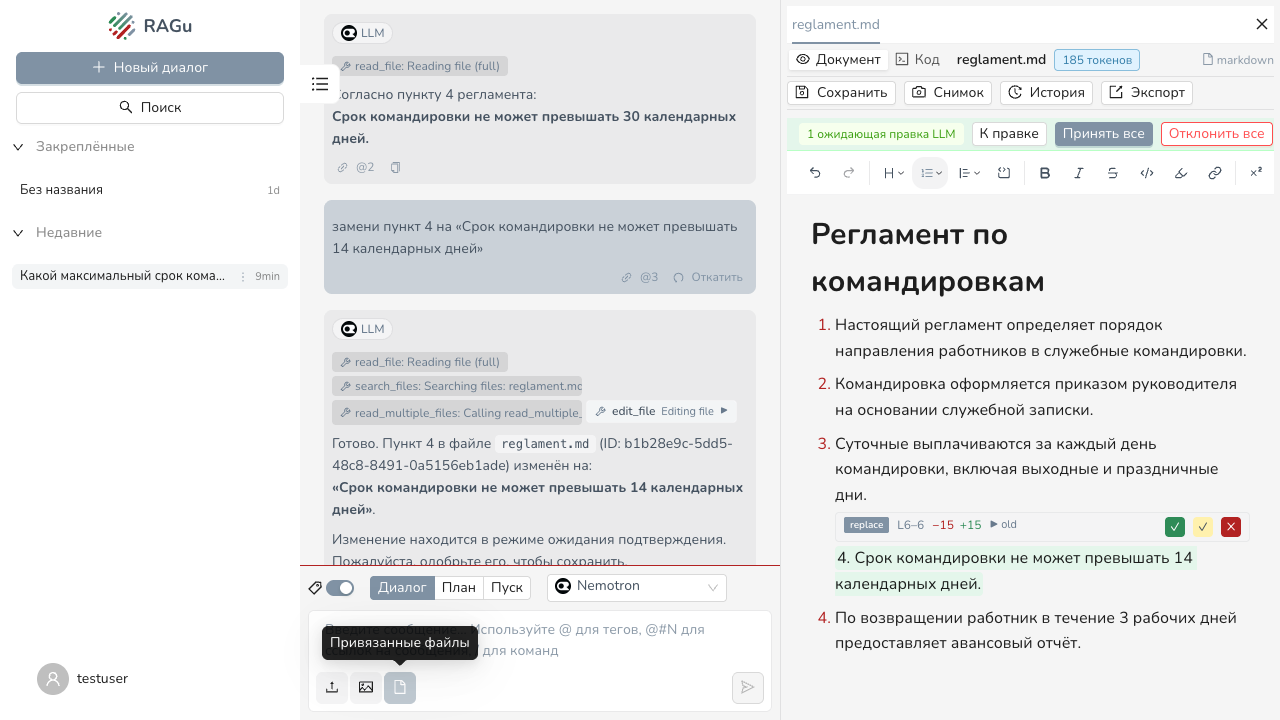
| Элемент | Действие |
|---|---|
Плашка над правкой (replace, L6–6, −15+15) |
Тип правки, диапазон строк и оценка изменения в токенах |
| ▶ old | Показать исходный текст до правки |
| ✓ (зелёная) | Принять правку |
| ✓ (жёлтая) | Принять правку и оставить текст подсвеченным (==текст==) — например, чтобы обсудить его дальше |
| ✗ (красная) | Отклонить правку — в документе останется исходный текст |
| ‹ Назад / Вперёд › | Переход между ожидающими правками |
| К правке | Прокрутка документа к правке |
| Принять все / Отклонить все | Массовое согласование |
При нажатии «Сохранить» или «Снимок» с непринятыми правками система предупреждает, что все ожидающие правки будут приняты автоматически. Отклонённые правки из документа исключаются.
Сложные объекты: таблицы, диаграммы, графики
Редактор отображает сложные блоки документа в интерактивном виде:
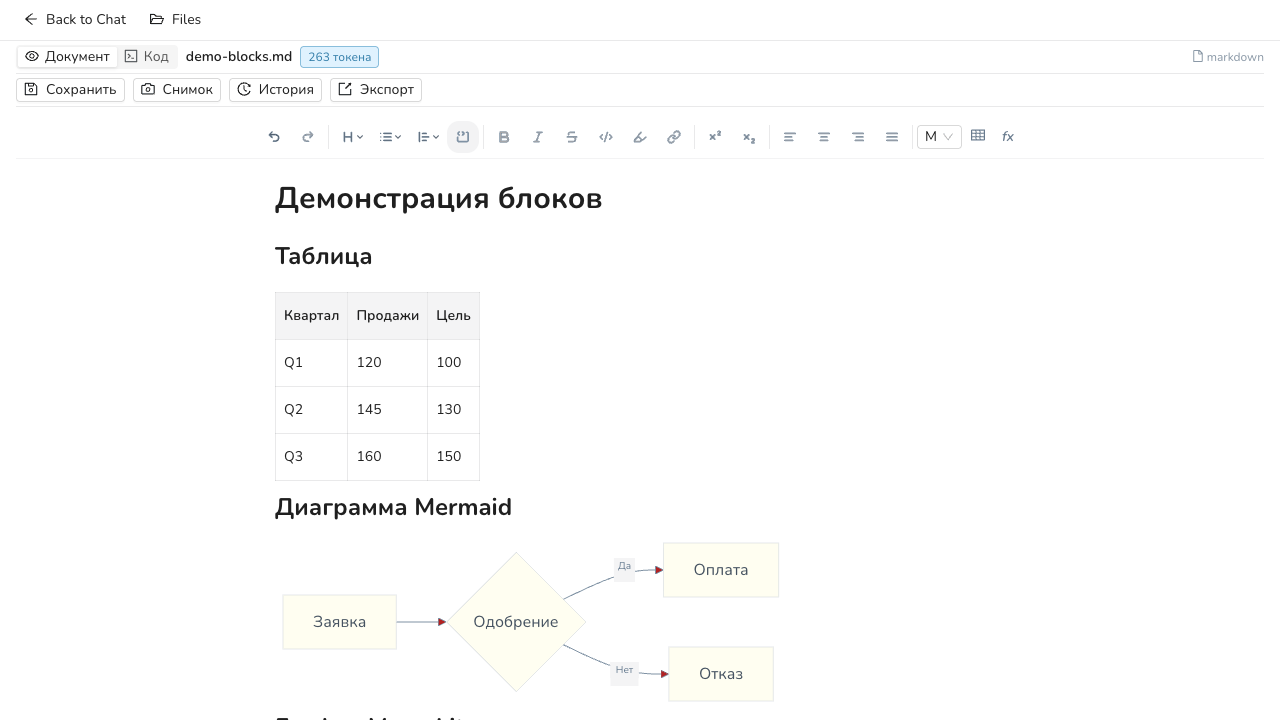
- Таблицы редактируются визуально — как в табличном редакторе: добавление и удаление строк и столбцов, правка ячеек (кнопки работы с таблицей — в панели форматирования).
- Блоки
mermaidотображаются готовой диаграммой. При наведении на блок доступны: копирование исходного кода, редактирование кода диаграммы в полноэкранном режиме с предпросмотром, удаление блока. - Блоки
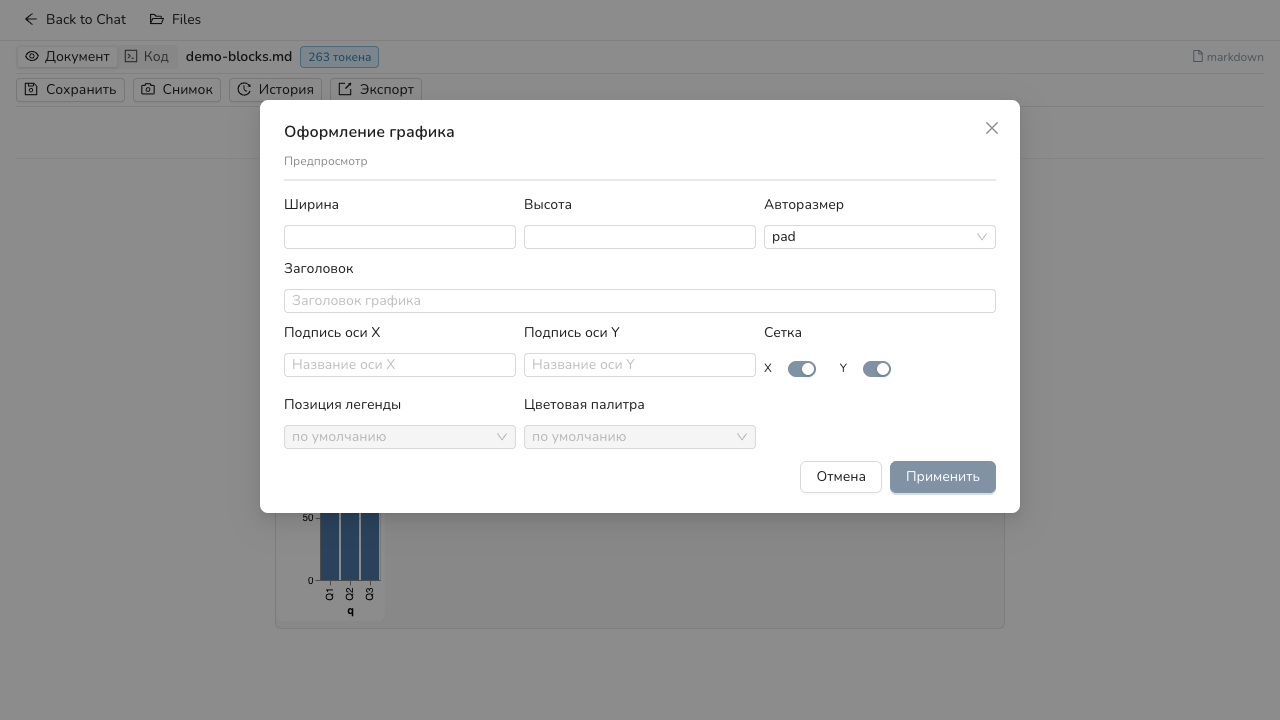
vega-liteотображаются построенным графиком. Кнопка ⚙ открывает диалог «Оформление графика» — ширина и высота, авторазмер, заголовок, подписи осей, сетка, позиция легенды и цветовая палитра с предпросмотром; по кнопке «Применить» изменения записываются обратно в код блока:
Когда документ открыт внутри диалога, у блоков mermaid и vega-lite дополнительно есть кнопка «Отправить ИИ» — она передаёт код блока в поле ввода вместе со ссылкой на его строки, чтобы модель могла скорректировать диаграмму или график по запросу.
История правок
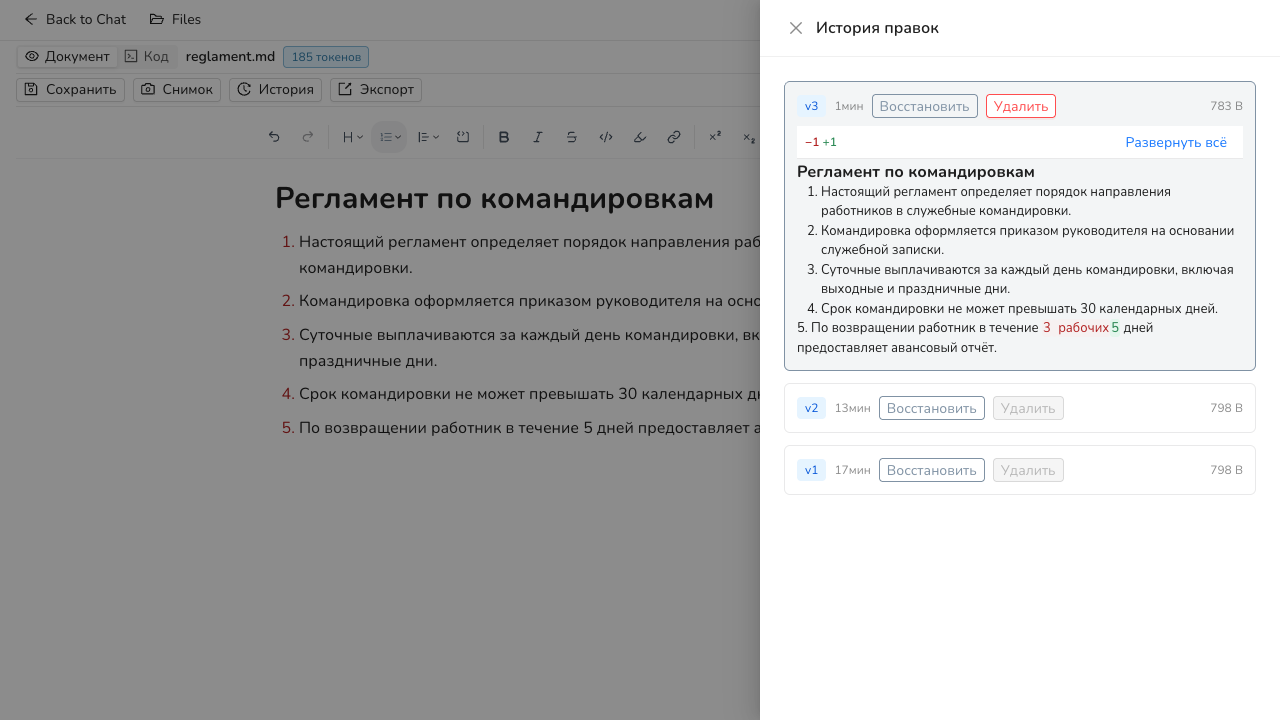
Кнопка «История» открывает панель «История правок» со списком зафиксированных версий документа:
- У версии с изменениями показывается счётчик правок (например,
−1 +1) и встроенный просмотр отличий: удалённый текст зачёркивается, добавленный — подсвечивается; ссылка «Развернуть всё» показывает документ целиком; - «Восстановить» возвращает документ к выбранной версии;
- «Удалить» удаляет версию (доступно только для последней);
- новая версия создаётся кнопкой «Снимок»; кнопка «Сохранить» записывает правки без создания версии.
6. Каталог ассистентов
Пункт меню «Приложения» открывает каталог зарегистрированных в системе приложений, которы включает ассистентов внешней системы, внесенные контрибьютором и навыки (skills), зарегистрированные администратором.
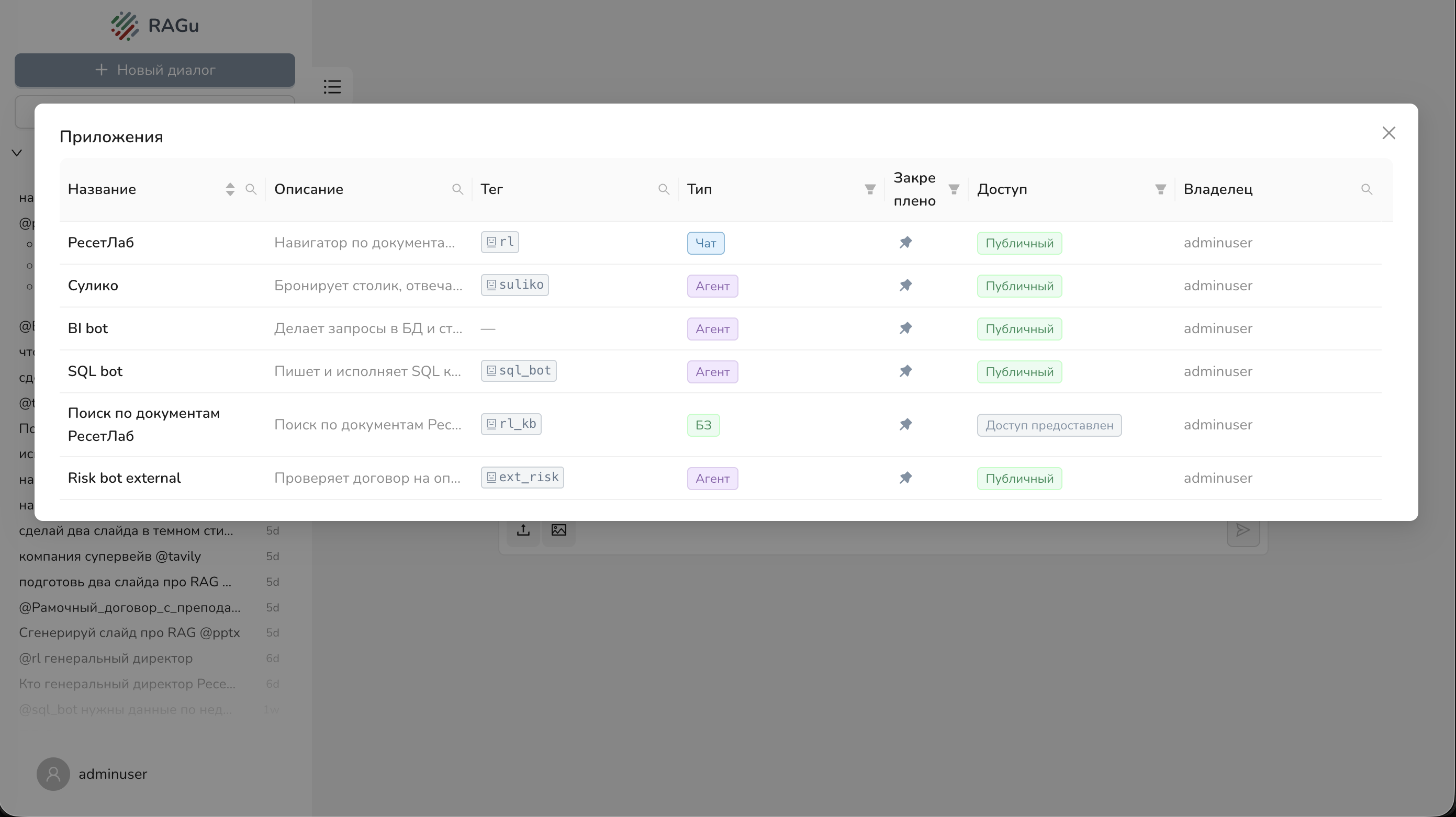
| Колонка | Назначение |
|---|---|
| Название | Имя приложения |
| Описание | Краткое назначение |
| Тег | Тег для упоминания в сообщениях (@тег) |
| Тип | Чат — диалоговое приложение; БЗ — база знаний; Агент — исполняющий агент |
| Закреплено | Закрепление ассистента (кнопка с канцелярской кнопкой) для быстрого доступа |
| Доступ | Область видимости («Публичный» — доступен всем) |
| Владелец | Учётная запись создателя |
Заголовки колонок содержат поля поиска и фильтры для отбора по названию, типу, доступу и владельцу.
Закрепление и открепление ассистентов
Закрепление персональное — каждый пользователь сам определяет, какие ассистенты ему нужны. Кнопка с канцелярской кнопкой в колонке «Закреплено» переключает состояние:
- Закреплённый ассистент доступен для вызова: он отображается в меню упоминаний
@и учитывается при планировании; - Откреплённый ассистент скрывается из меню упоминаний и исключается из кандидатов при построении плана в режиме «План» — система не будет предлагать его в качестве шага, даже если он подходит по смыслу.
Открепление удобно для сокращения списка упоминаний и повышения точности автопланирования: остаются только реально используемые ассистенты. Ассистент остаётся в каталоге — вернуть его можно повторным нажатием на кнопку закрепления.
7. Настройки профиля
Пункт меню «Настройки» открывает окно с двумя вкладками.
7.1. Вкладка «Профиль»
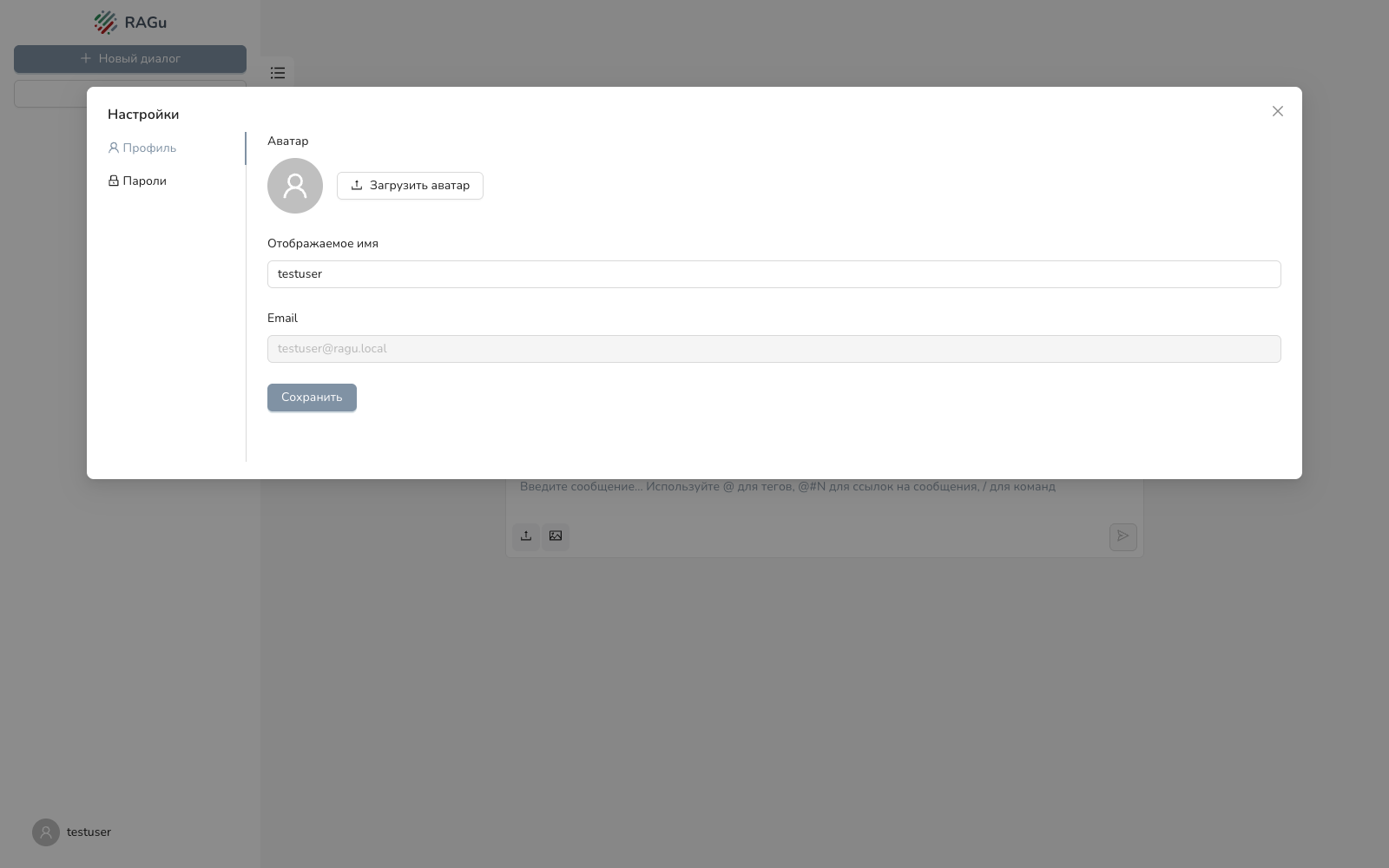
- Аватар — загрузка изображения профиля;
- Отображаемое имя — имя, показываемое в интерфейсе;
- Email — адрес из учётной записи (не редактируется);
- «Сохранить» — применение изменений.
7.2. Вкладка «Пароли»
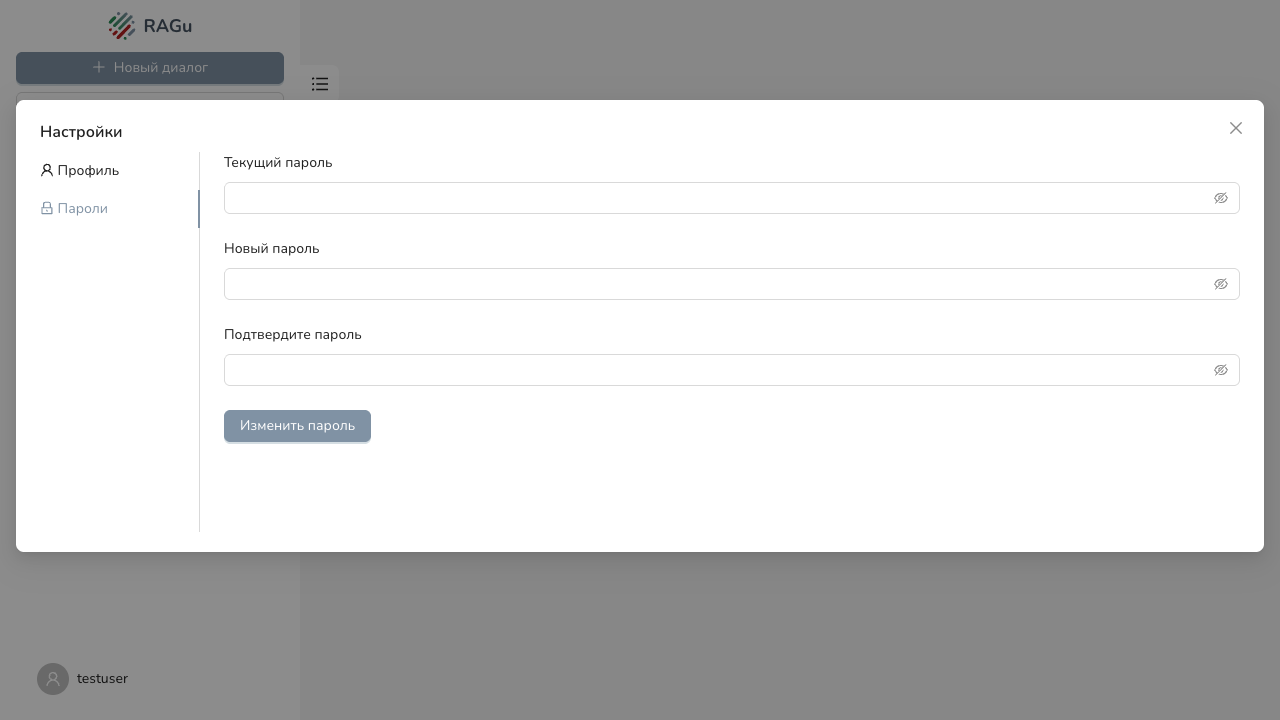
Смена пароля: текущий пароль → новый пароль → подтверждение → «Изменить пароль».
8. Выход из системы
Для завершения сеанса выберите «Выйти» в меню пользователя. При повторном открытии портала потребуется вход по учётным данным.
Приложение А. Поддерживаемые элементы ввода
| Синтаксис | Действие |
|---|---|
@ |
Открытие меню упоминаний (ассистенты, навыки, файлы, диалоги, сообщения) |
@#N |
Ссылка на сообщение с номером N в текущем диалоге |
|> |
Оператор конвейера — явная цепочка шагов (режимы «План»/«Пуск») |
| Enter | Отправка сообщения |